[Eng. Home]
| Jpn.Home |
| ツール |
| プログラミング |
| 落書き |
| 画像 |
| 諸々 |
| 関所 |
| 自己紹介 |
| 更新情報 |
| リンク |

![[To Bottom] / [ページ末尾へ]](../misc/bottom.gif)
![[To Top] / [ページ先頭へ]](../misc/top.gif) [2020-01-16] Windows 7 最後のWindows Updateのバグ?
[2020-01-16] Windows 7 最後のWindows Updateのバグ?Winodws 7のサポート終了間際の最後のWindows Updateをしてみたら、なぜか壁紙の「画面に合わせて伸縮」が機能しなくなりました。2台の物理PCと1台の仮想PC(Win7 Home 64bit, Win7 Pro 64bit, Win7 Pro 32bit)とも同じ状況です。片方で異常に気付いたため、もう片方で「画面に合わせて伸縮」ができることを確認してからUpdateしてみたところ同様にできなくなりました。Update直前まではちゃんと機能することを確認した結果なので、明らかにWindows updateの問題ですが、もうMS修正しないのでしょうねぇ…困ったものです。
あと、バグとまでは言えないのかもしれませんが、物理1台と仮想1台のPCでは壁紙がリセットされて真っ暗な背景にされました。これらは「画面に合わせて伸縮」で壁紙表示していたため、機能しなくなった時点で表示できずに黒くなったと思われます。また物理1台だけは、サウンドの設定もなぜか「キャラクター」に変更されてしまいました。
[2020-01-23 追記] 「画面に合わせて伸縮」に関してその後判明したこと。
画面の解像度(縦横ドット数)と壁紙として選ぶ画像の縦横ドット数が完全に一致した場合には、「画面に合わせて伸縮」の設定のまま画像を選択してもちゃんと切り替わります。画像のフォーマット(BMPやJPEGなど)に依存しません。画像の保存場所にも依存しません。
サイズが一致した場合のみ、画像が(一見)正常に切り替わりますが、正しく伸縮動作が行われているかどうかは、そもそも画面とドット&比率が一致しているため不明です。正しい縦横比の画像でも切り替わらないことから推論する限り、伸縮動作をしなくてすむ画像のみ表示出来て、縦横を同時に伸縮する場合に失敗しているのだろうと思います。
[2020-01-26, 01-30追記] MS側でも不具合を認識したらしくUSのKB4534310ページ:January 14, 2020?KB4534310 (Monthly Rollup)では今回の問題が記されています。回避策としては既に私が気付いて書いた内容と同じですが、(a)「画面に合わせて伸縮」以外を選ぶか(b)ディスプレイ解像度と一致する画像を選べとのこと。なお、Extended Security Updates (ESU)向けに提供すべく取り組んでいるとのこと。ESUでない一般ユーザーに提供されるかどうかは不明。
→ Windows 7およびWindows Server 2008 R2 SP1を実行している全てのユーザーに提供するとの内容に変更されました。
関連:Microsoftが方針を一転、Windows 7の黒壁紙問題の修正パッチを全ユーザーへ提供 (窓の杜 2020-01-27)
[2020-02-16 追記] 問題となっていた不具合はWindows Updateのオプションとして配布されたKB4539601で直りました。なお、2020 年 1 月 15 日 ? KB4534310 (マンスリー ロールアップ)によれば、KB4539601の代わりにKB4539602を別途適用することでも対応できるとのこと。
[2019-05-30] ようやく(遅すぎる)韓国の水産品規制強化ようやくです。2013年頃でも不潔だとあちこちで騒がれていたのに、韓国の水産品に規制がなさすぎることが本当に嫌でしたが、意図はともかく、韓国の水産物の規制強化が始まる様子。表向きは「食中毒が増加する夏場を控え国民の健康を守るという観点から」韓国産ヒラメなど水産物の輸入規制を強化するとのこと。事実上は、日本の水産物を禁輸している韓国への対抗措置なんだそうですが。
政治的な駆け引きはともかく、そもそも海外では糞尿に汚染されていて危険だからという理由で韓国の水産物は輸入禁止措置がされていたのに、今まで野放しだった日本の状況がおかしかったくらいです。どんどん範囲を広げて危険なものが入らないようにしてほしいくらいです。韓国は一応?先進国なのに下水処理施設が不十分であるがゆえ、水産物以外の食品も糞尿に汚染されていることが多いらしいので、本当は韓国産の食品はもっと規制して当たり前なレベルだと思います。
[2021-09-15] 2021年でも相変わらず海産物からは大腸菌などが検出され続けています。その他の違反も。
キムチ、魚介類など日本に輸入された韓国産食品の「違反事例リスト52」 (Yahoo!ニュース 2021-09-13; NEWSポストセブン 週刊ポスト2021年9月17・24日号)
[2021-11-02]
食品衛生法の違反率は韓国がダントツ 輸出時のチェック甘く大腸菌群検出も (Yahoo!ニュース 2021-11-01; NEWSポストセブン 週刊ポスト2021年11月11・18日号)
[2019-01-26] いかに消費者を欺くかに腐心する企業山崎製パンが自社ウェブサイトで公開した、「イーストフード、乳化剤不使用」等の強調表示についてが、話題のようです → パン業界激震 「イーストフード・乳化剤不使用」表示の是非 (NEWSポストセブン 2019-05-23)。
6年間に似たような事(天然酵母)に関してコメントしましたが、この手の詐欺ではないかもしれないが消費者を欺くような企業の姿勢には辟易とします。そもそもイーストフードが危険であるかのように触れ回っていたこと自体、違和感を覚えます。仮に、百歩譲ってそれらが好ましくない成分だとしても、文字通りの「イーストフード」や「乳化剤」を使用していないが故に成分表示を回避できても、同等成分を含む別原料を使っているならば実質何ら変わりがありません。しかもそれら強調表示をする企業も問い合わせに対して「イーストフード・乳化剤は安全な添加物」との回答をしているとのこと。自ら~不使用と強調して、危険であるかのように触れ回る成分を「こっそり」混入する事の方が、普通にイーストフード・乳化剤を使用していることで謂れのない糾弾をされる企業よりよほど悪質だと思います。
ちなみに過去、というより今でも相変わらずそういう趣旨の**は危険、**を使う企業はダメというように、消費者を不安に陥れる商法のWebや雑誌類では山崎製パンが臭素酸カリウムを含むイーストフードを使っているから悪徳企業というような記述を多々見かけますが、止めたことは一切見ぬふりなんですよね。
なお私はメーカーや**不使用を気にせず何でも買いますし、山崎製パンに肩入れしているわけでもありません。不当に特定企業を貶めるような主張に嫌気が差しているだけですので、誤解なきように。
[2019-09-14 追記] 業界として「無添加」表示を止めることにしたようです。
[2019-01-26] ページプリンタ複合機を購入約8年利用してきたHP Officejet Pro 8500の紙送りが正常にできなくなってしまい、どうやっても回復させられなくなりました※。
※根本的な故障ではありませんが、インクの調整も必要な状況下での紙送り失敗に陥っているために諦めた次第。紙送り部だけを清掃&調整すれば直せそうなのですが、プリンタの自己診断シーケンスが、まずはインクの調整を完了を完了させようとするしくみのために、調整が困難なのです。インク調整を完了するには印刷が必須ですが、その印刷の時点で紙送りに失敗するために、またインク調整の最初からやり直し…という動作を繰り返されて、インクばかりがどんどん減っていく悪夢のような状況で、仮に互換インクを使ってしのぐにしても数千円がそれだけで失われる勢いで、そこまでするのは見合わないと判断しました。
不満点もあったものの、インクが1年~1年半以上交換せず使えたり、FAXやスキャン画像をネットワーク上のフォルダへ転送する機能が気に入っていたので、ちゃんと動きさえすればまだ使うつもりだったのですが、残念です。仕方なく、プリンタ(複合機)を新調しました。
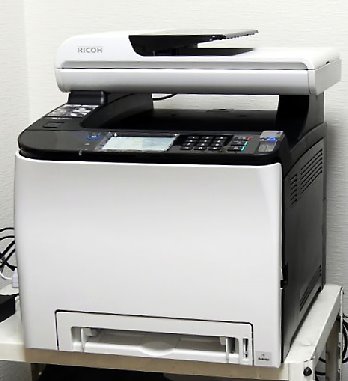
自分のこれまでの利用状況では、ADFのあるスキャナは欲しいし、PCなしでネットワークフォルダへ保存する機能またはUSBメモリ(やSDカード)に保存する機能、可能なら同時両面スキャン可能なスキャナ搭載機が、やはり欲しいところ。とはいえ当然フル機能を備える機種は業務用に近いサイズだったり高価だったりして悩ましい。
場合によっては、過去のようにスキャナとプリンタの2台構成も検討したのですが、今は単体スキャナが売れないのか選択肢が少なく機能/サイズ/価格で納得いくものがなく断念。1台で要望を満足する複合機か、そこそこの複合機とそれを補うプリンタの2台構成なども視野に入れて、インクジェット機、レーザー/LED機の範囲で各社製品をいろいろ検討した結果、レーザープリンタ複合機であるRICOH SP C260SFLを購入しました。
同時両面スキャンができない点は妥協しましたが、ネットワークフォルダへの転送は可能な機種です(FAXはメールやネットワークフォルダへ転送できないことに購入後に気付いてがっかりしたけれど、FAXを頻繁に受信することはないので、まぁ問題ないでしょう)。
レーザー/LEDプリンタは動作音や消費電力の大きさや、カートリッジあたりの印刷枚数が比較的多いとはいえ価格は高い点、トナー粉の問題などが気になって避けていたのですが、物は試しということで。場合によっては安価なインクジェット機(例えば頻繁に自動クリーニングしないヘッド一体型の製品)も別途用意するかもしれません。
C260の印刷はテカリも少なく、インクジェットの画質とは傾向が違うものの写真画像の印刷も悪くなく、ほぼ満足いく結果が得られました。
稼働音は予期していたこととはいえ、かなり気になります。放熱ファンの音や、ウォーミングアップ&待機時の様々な運転音は、とてもうるさいです。比較的うるさい(Officejet Proなどの)SOHO向けインクジェット機ですら、静かに感じるほどです。
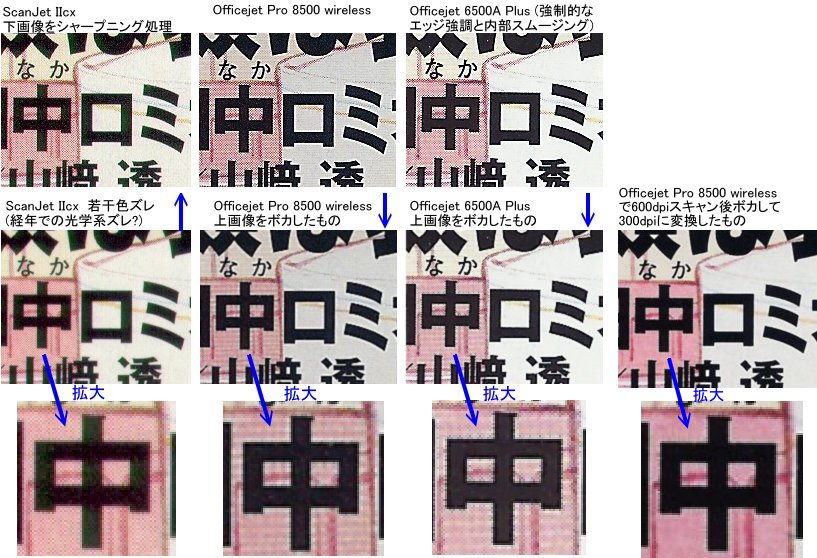
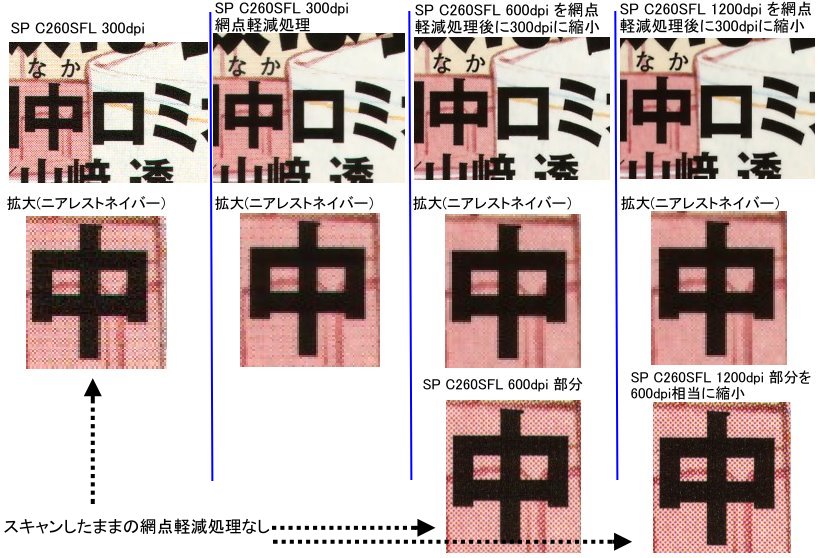
せっかくなのでRICOH SP C260SFLのスキャン画像をHP Officejet Pro 8500やOfficejet 6500A Plusでスキャンした結果と比較を以下に示します。
C260SFLのスキャナもセンサがCISですが、Officejetで気になっていた強制的なシャープニング処理がなくとても素直にスキャンしてくれている印象です。CCDスキャナと違ってCISスキャナでは何か理由があってそうせざるを得ないのかとも思っていましたが、どうもそうではなく、メーカーの思想・主義のようです。
※後日(2024年1月)気づいたこととして、複合機単独でスキャンする場合と、TWAINドライバ経由でPCからスキャンした場合とで違いが出ます。単独スキャンした画像はTWAINドライバ経由より横幅が0.1%程度狭く、強調処理(またはシャープニング)されたようにエッジが立ちノイズが目立ちます。なおスキャン元画像寸法と解像度から計算したドット数とTWAIN経由スキャン後のドット数を比較すると、横が0.033%縮み、縦が0.23%縮む様子(300dpiの場合)。画像のドット数測定、実画像の寸法測定での誤差もあるので傾向として横はほぼ同じで縦が微かに縮むという印象。なお縦=副走査方向(センサの移動方向)、横=主走査方向(センサの並ぶ方向)
※ちなみにスキャナがA4用紙サイズ(210.0×297.0mm)に対して生成する画像のドット数では、計算上の2,480.3149...×3,507.8740...に対して、TWAIN経由で2480×3508ドット、単独で2480×3512ドットという具合に整数に打ち切る都合上妥当な値です(縦 +0.00359%、横 -0.01269%の誤差;単独側は縦 +0.11762%と誤差大きめ)
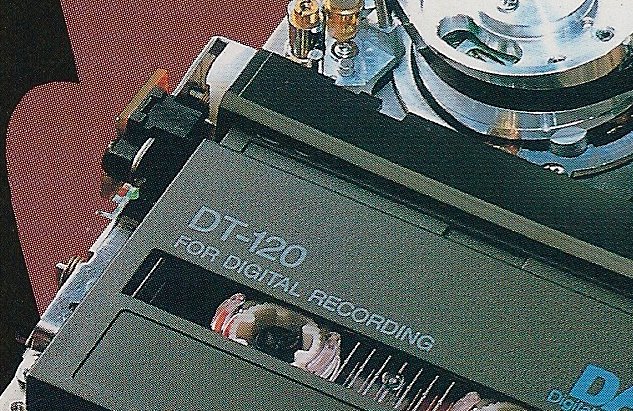
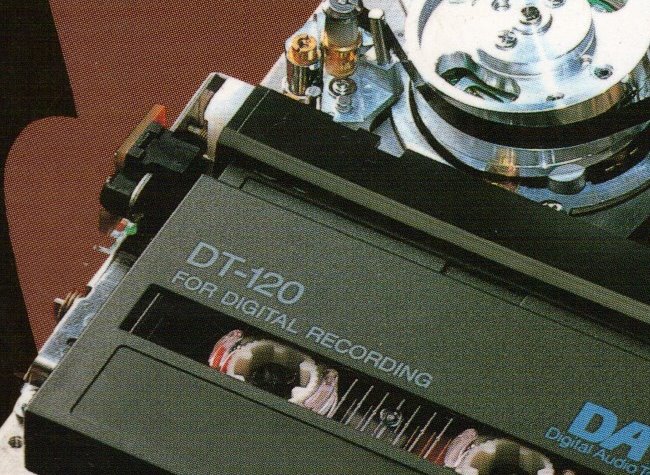
300dpi, 600dpi, 1200dpiで試した範囲での感想ですが、C260SFLのスキャン画像では過剰なシャープニングがなく、網点でも不自然なモアレが発生しないため、どの解像度でもそのまま利用可能です。600dpiや1200dpiでスキャンした後に網点を軽減するレタッチをして画像縮小すれば網点もきれいに消せます。
[2019-01-31, 2019-02-03 追記] 少し意外だったのが印刷やコピーでの設定とその結果です。
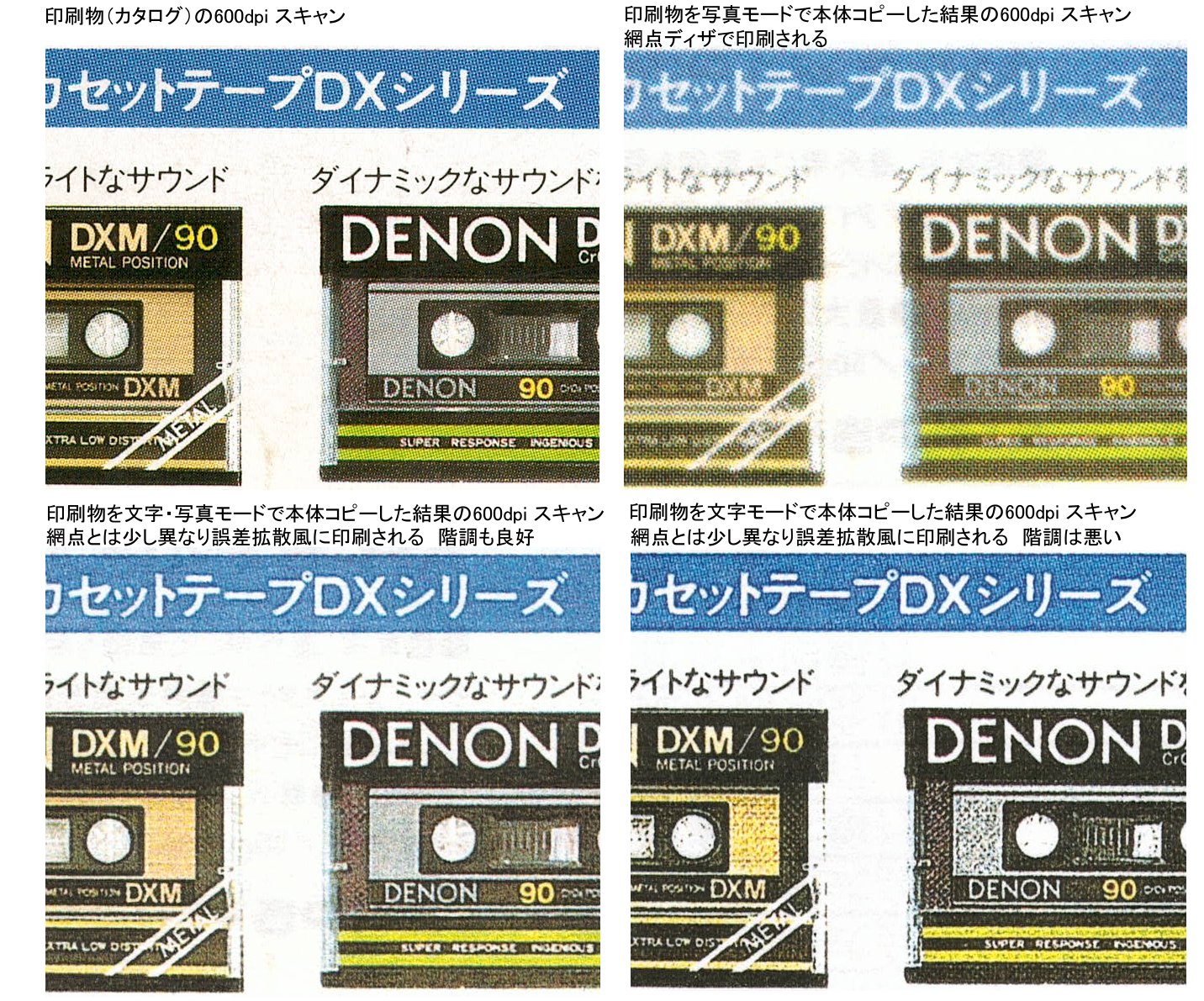
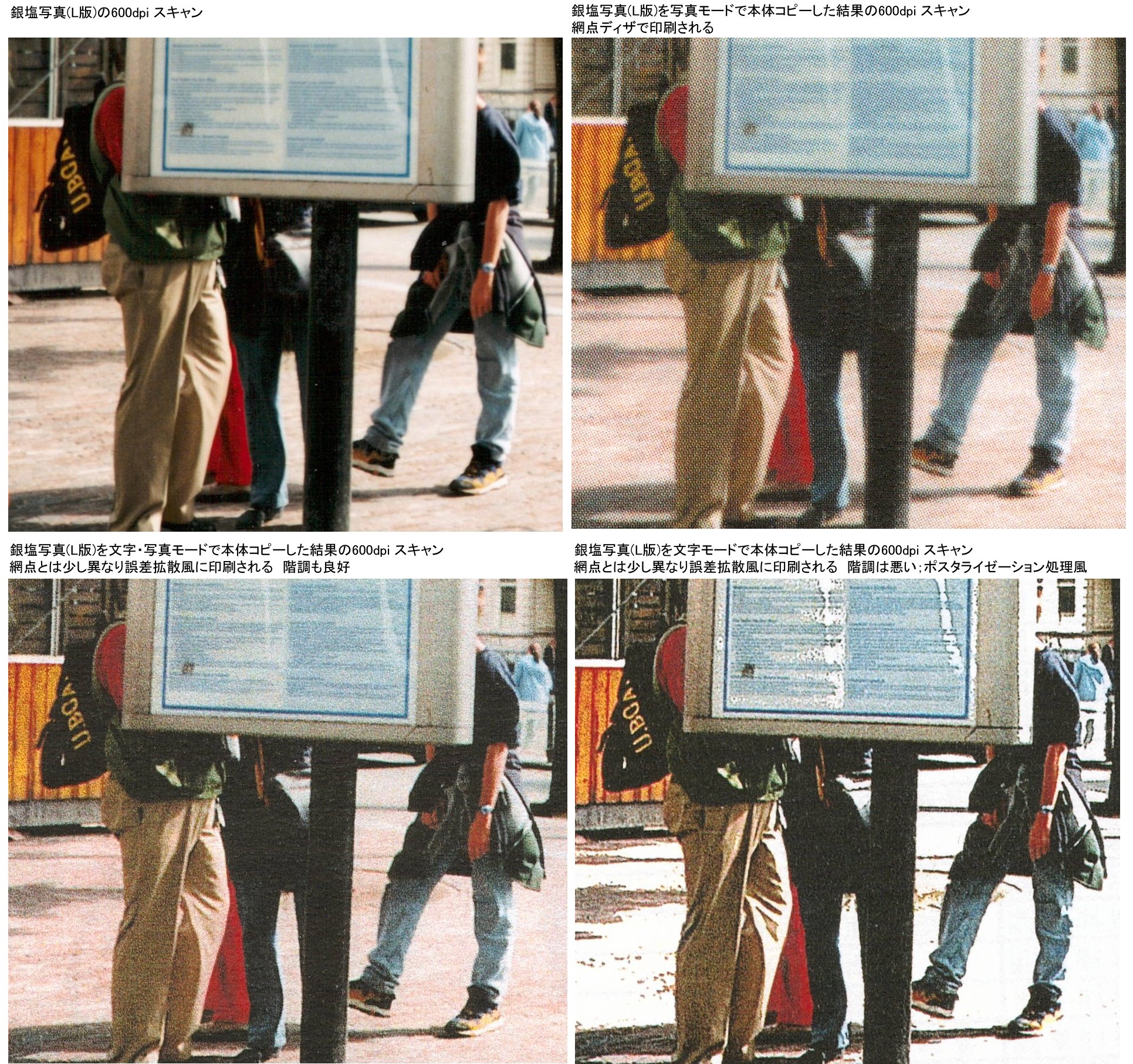
本体でのコピーの場合に、文字・写真モードにすると、網点ではなくインクジェットと同じように誤差拡散手法と似た雰囲気で印刷されました。そのためレーザープリンタでの出力なのにインクジェットで印刷したかのような質感が得られます。写真モードだと網点印刷となり、文字モードだと文字・写真・モードと同様に誤差拡散的な結果となりますがポスタライゼーション処理したように階調数が下がってしまいます。
L版印刷された写真をコピーする際、普通の感覚だと写真として再現して欲しいがため写真モードを選ぶと思います。普通に見る分には悪い結果ではないのですが、文字・写真モードがより綺麗な結果が得られるのは分かり難い気がします。
網点印刷されたカタログなどの印刷物をコピーする際は、通常文字が含まれるので、文字・写真モードを選ぶと思われますが、こちらも結果として文字・写真モードが文字もイラスト部分も写真部分も綺麗な結果となります。
幾つか試した範囲では文字・写真モードが常に綺麗な結果が得られます。本当に文字だけの書類、色数の少ないグラフ類だけを含む書類ならば文字モードでもよいのでしょうけど、文字・写真モードでも問題なく綺麗な結果が得られます。
少なくとも写真モードの存在価値がよく分かりません。
ちなみにコピー結果とトナーの節約の観点から見ると「トナーセーブ:する」&「コピー濃度:デフォルト(=±0)」だと、明確にトナーが節約されていると感じる薄い絵面となります。小さな文字もちゃんと読めますが、常用したい結果ではありません。何度かコピーのレイアウトをテストする際にトナーを節約したいというような用途向けなのかも。
「トナーセーブ:しない」&「コピー濃度:-1または-2」の場合は、確かにトナー使用量が減りますが読み辛さなどはなく、普通に使える感じなので、人に見せたいけどトナーを節約したいという向きには「トナーセーブ:しない」&「コピー濃度:-1」で問題なし。原稿に薄い色がなかったり薄い色が見えにくくなっても気にしない用途ならば「濃度:-2」でも問題なしです。
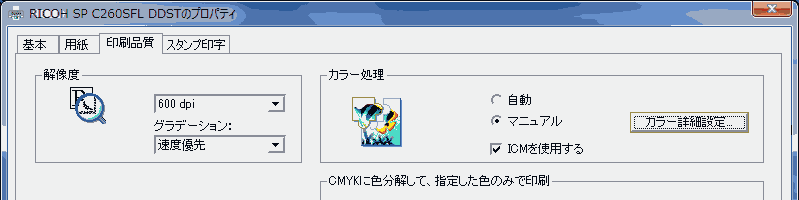
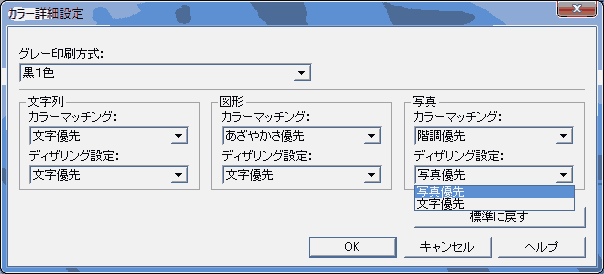
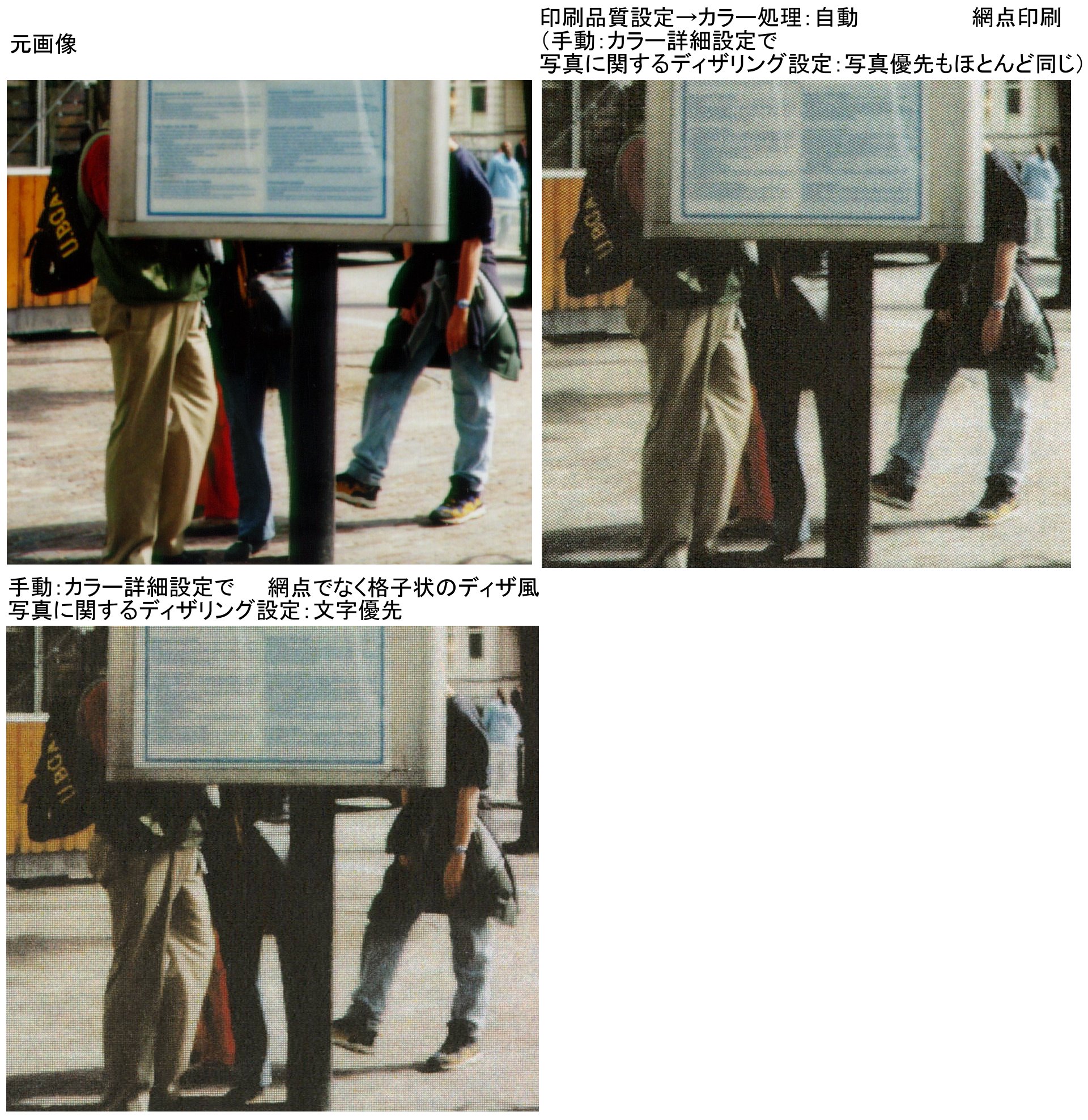
PCからの出力でも本体でのコピーと同様に、感覚とずれた結果となりました。
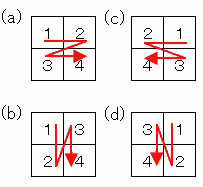
印刷品質設定→カラー処理にて、自動の場合も、手動:カラー詳細設定で写真に関するディザリング設定を写真優先にした場合も、イラストや写真などが網点で印刷されます。それに対して手動:カラー詳細設定で写真に関するディザリング設定を文字優先にすると、本体でのコピーとは少し雰囲気が違って網点ではなく、縦横の格子状のディザリング処理されたように印刷されます。格子が気になるかもしれませんが網点よりは緻密さがある印象です。
もちろん網点であっても解像度設定のグラデーションを画質優先にすると網点処理がさらに緻密になるため、それはそれで十分綺麗にはなるのですが、写真をきれいに印刷したいという意図がある際に選ぶであろう自動や写真優先ではなく、感覚に反する文字優先を選ぶ方が、より写真らしい結果が得られるというのは奇妙な気がします。
[2019-03-17 追記] 後日気づいたことや、メーカーに質問して確認した事項など。
 [2019-01-26] 仮再開
久しぶりの更新です。仕事で利用するExcelの奇妙な挙動のことや日常で気になったことなど、時々は書いておこうかと思いながらも、いろいろと忙しくなって時間が取れなくなった上、それを文章にする気力が起きなかったため、更新をほとんどしないまま約6年間経ってしまいました。
一旦リセットして過去分を削除してしまうことも考えたりしたのですが、それもまた面倒なので、とりあえず過去のフォーマットのままの仮再開です。
![[Back Home] / [サイト表紙へ]](../misc/home.gif)