[Eng. Home]
| Jpn.Home |
| ツール |
| プログラミング |
| 落書き |
| 画像 |
| 諸々 |
| 関所 |
| 自己紹介 |
| 更新情報 |
| リンク |
![[Back Home] / [サイト表紙へ]](../misc/home.gif)
Back Home

|
no [English Pages] [Eng. Home]
Back Home |

Doodle Page : 個人的な落書き[Index/目次] | [Prev/昔の落書き] | Page 10 | [Next/新しい落書き]
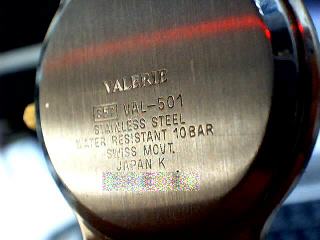
[*3] カメラをPCに接続してこのカメラからの入力をキャプチャし続けられるソフトウェア(添付専用アプリやWindows Media エンコーダやVirtualDubModなど)と連動させた場合には、PCのHDD容量の許す限り長時間録画ができます。 その代わりUSB接続を生かして、PCを撮影時の確認画面且つリモートシャッターとして利用できたり、NetMeetingなどのライブカメラとしても使える点が面白いところです。またケーブル接続時にもデジカメのバッテリが消費される例が珍しくないのに対して、このカメラは接続時には全てノート側から給電されるため、バッテリを消費せずに使える点が優れています。USBケーブルも3m程度ありますし、通常の画像確認LCDより大きな画面で撮影前後の確認ができるので、PCの近くで撮影する場合には、却って通常のデジカメよりも見やすくなります。それに最終的に撮影画像を見る画面そのもので確認するため、撮影してから色が変だったとか明るさが変だったということもなく、再現性の良い撮影ができます。基本的に固定焦点型ですが、PC接続時は焦点距離を可変した接写も可能となり、小物も意外と綺麗に撮影できます(1/2縮小の接写サンプル(1) | (2) | (3))。 さすがにダイナミックレンジは狭く、明暗の差がありすぎる対象を撮影すると白飛びや黒潰れになってしまいます。例えば、夜間に照明に向けて撮影するとこんな具合(銀行名部分が白いのはマスク処理でなく白飛び)。それでも、いちいち現像してまで撮影するほどでもないような気軽な記録用としてなら便利で、所有PCなどの写真も早速、幾つか差し替えてみました。
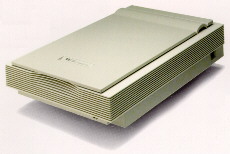
何はともあれ、400dpi・入出力8bitから600dpi・入力10bit・出力8bitへと性能がアップさせられた点は嬉しいです。それにScanJet 4cはIIcxと同様の秀逸なデザインなので、見ていて飽きません。もちろん各社から販売されている1200dpi、2400dpi級の新製品も興味がありますが、私の用途ではむやみな高解像度は無用な長物に過ぎず、ScanJet 4cの性能で十分かなと感じています。また、小型・軽量化が図られている最近の製品に比べて巨大で重いのですが、見方を変えれば、最近の製品に感じられるチャチさがなくて、頑丈で信頼感さえ感じます。やはり光学機器は表に現れる数値だけでなく、機械的な精度の確保や光源の性能なども重要だと思えますしね。 主として光源の電力だと思いますが、IIcxは最大で100Wも食いますし、4cは改善されて?最大49Wのようです。でも最近のEPSONやCANONなどはCCDタイプで軒並み20~30W程度、CIS型に至っては15W未満です。省エネ・小型化・軽量化を実現するために、低電力で効率の良い光源、感度の高い受光部、反射板など工夫はあるのでしょうけど、スキャン性能を最大限に得るには、とにかく明るい光源が重要らしいので、IIcxや4cの電力が大きいのは恐らく意味があると思います。実際、当時で他社品よりプレビューも本スキャンも格段に速かったのは光源の明るさによるところが大だと思います(今の機種と比べてもなお遜色のない速さを誇っていますし)。 ※ ScanJet IIcxは手放すことにしました。希望者に御譲りいたします。詳しくは、不用品売却情報ページのHewlett Packard ScanJet IIcxを参照して下さい(参加費用や管理の手間を掛けたくないので、オークションに出す予定はありません)。 ※ 速かったのはそれだけではなくて、当時の他社がRGBの読み取りに光源やフィルタの切替えを採用していたのに対して、高価なプリズム(HPはトリクロマティック・ビーム・スプリッタと称する)を採用してRGBを一度に読み取っていたため(無駄な切替時間がなかったから)でもあります。 ※ スキャナ関連情報としては、EPSONで長年イメージスキャナのハードウェア・ソフトウェアの設計に従事され、現在アイメジャー有限会社の代表取締役の一ノ瀬修一氏の論文が参考になると思います。 [2001-12-30 補足] ScanJet IIcxと4cの電力差の主要因は、IIcxがツイン蛍光管、4cがシングル蛍光管であるためと思われます。4cはシングル蛍光管でも反射板かCCD感度アップで補えるようになったのかも。 あと、最近のスキャナですが、カタログ記載の消費電力が従来品より下がっていますが(ScanJet IIcx, 4cと比べても一目瞭然ですが)、実際の消費電力が低いかどうかは一概に言えないかもしれません。というのも高性能な機種の場合立ち上がりの早い(消灯→点灯後の光量安定までの時間が短い)ランプを採用しているため、電源投入中でもスキャンをしていないときにはランプが消えています。それに対して、最近の多くの機種は立ち上がりの悪いランプを使っているせいなのか、電源投入中はランプが点灯しっぱなしです。点灯開始時に高電圧をかける蛍光管の場合、頻繁な消灯&点灯を繰り返すと、電力が増えがちであったり、温度変化が激しくなる点で痛みやすくなるようにも思えますが、点灯しっぱなしの場合も、実質の消費電力や蛍光管の寿命の観点では大きなメリットとは言えないかもしれません。 ※ Windows 2000やXP用のドライバは米国サイトで入手可能です;2008-09-15時点で確認する限りWin95/NT/2000/XPとも全部同じファイルを受信することになるようです(なぜか日本サイトではWindows 95までしかサポートされていませんし、日本版の方がバージョンが低い)
[2010-09-04] 残念な事に約9年目になってScanJet 4cの電源が入らなくなってしまいました。電源のどこかを直すだけでよさそうに思えるのですが、ユニットを取り出すのが大変な構造なので諦めました。2千円で手に入れたものなので十分すぎるかもしれませんが…。 というわけで温存していたScanJet IIcxが現役復帰です。そろそろ最新のUSB接続型に買い換えてもよいのかもしれませんが、きちんと動くのに買い換えるのはもったいないし、ScanJetには愛着があるのでしばらくは続投してもらいます。
[2001-11-24 補足] 2001年4月27日の日本経済新聞によれば、ワールド・トレーティング・センター(WTC; ツインタワーを含む4つのビルと付属ショッピングセンター)は所有・管理するニューヨーク州とニュージャージー州の港湾局が、99年間のリース契約(事実上の売却)で民間の不動産開発会社シルバースティン・プロパティーズとウェストフィールド・アメリカにリースしたばかりだったんですよね。 [2004-01-13 / 2005-01-22 補足] 9.11テロに関する疑惑は色々あるようです。
[2004-03-20 補足] WTCの跡地にはフリーダム・タワーが建設されることになりましたが、NYの別の場所コロンバス・サークルに新たなツインタワー(タイム・ワーナー・センター; TWC)が建設される予定だそうです。 [2005-05-11 補足] WTC跡地に建てられる予定だったフリーダム・タワーのデザインが一からやり直しになるそうです。 [2007-06-26 補足] WTCへの飛行機直撃状況を科学的にアニメ化した件の記事を追加。 [2009-09-06 補足] 911に関する疑問を呈する記事や映像へのリンクを追加。
それはともかくとして、やはりシステムをいじりたい人にとってDOSモードに降りられないのは結構不便です。Windowsが動いている間はWindowsが特定のファイル(DLLファイルやFONTファイルなど)を掴んだまま保護状態においてしまうため、上書きしようとしても拒否されてしまいますし、場合によっては読み出し作業も拒否されますから、どうしてもそれら作業が必要な場合は、DOSに降りる必要があるのです。 標準でDOSモードに降りられなくなったため、緊急用のFDかメーカー添付によるCD-ROMで起動しなくてはならず、面倒な作業が必要になってしまいました。困ったものです。でも世の中にはDOSに降りられないと困る人がやはりいるようで、Real DOS-Mode Patch for Windows Millenniumなんてページ(英語)もあります。このページの通りに作業すれば、一応DOSモードでの起動ができるようになります。 でもそのままでは日本語表示できませんし、DOSモード起動の際に、各コマンドの実行を確認するモードになるのが、やや気になるかもしれません。ネイティブなDOS上で作業する必要性がある場面では、特に日本語が必要ないことも多いですが、日本語表示できる方が嬉しいのも確かですから、先のページの結果と本来のシステム状態、それと緊急用FDの中身とをよくよく比較して、とりあえず日本語表示できるようにしたので紹介しておきます。やっつけ仕事なので、もしかしたら不要な作業(不要なファイルの転送)もまだあるかもしれません。 具体的な説明をここに書くのは煩雑になるので、説明ページ 「Windows MeでDOSモード起動する方法」をご覧下さい。 なお、上記Real DOS-Mode Patch for Windows Millenniumとは別人による、DOSモード解説 & プログラム(WinME DOS Activator v1.2)のページBoot to DOS under Windows Millenniumもあります。説明を読む限り概要は同じように思えますが、どのようなパッチが当てられるのかなどに関しては、調べていないので分かりません。 [2006-06-14 追加] Windows MeのDOSモード起動に関しても記述されていると思われる英語でないTipページ(多分ポルトガル語)も見つけたのでメモしておきます。とはいえ私はポルトガル語が読めないし、フリーの翻訳Webサイトを利用して、ポルトガル語/フランス語/イタリア語/ロシア語などいずれを選んでも上手く英語に変換できなかったので肝心の説明はきちんと理解できませんが…。 [2010-06-02 追加] Windows MeのDOSモード起動に関する、WinME DOS Activator v1.2とは別の英語ページも見つけたので追加しておきます。
おまけに「システムの復元」プログラムの画面上には、「システムを復元しても、最近行った作業は失われないため、保管電子メール、履歴やお気に入りにあるページが失われることがありません」なんて書いてあります。頼もしいですね。 でも実態は違います。ユーザーが保管するデータは必ずしもテキストやMS Wordなどの文書だけとも限らず、どこかからダウンロードしたり自作したりした実行ファイル(.EXEや.COM)だったり、フォントファイル(.FON)だったりします。単なるテキストファイルであってもその拡張子が、都合上別のものに変えてある場合だってあります。それなのに「システムの復元」プログラムは、復元作業をした時点で、前回の設定時点に存在しなかったそれらのユーザーデータも、容赦なく消してしまいます(同じ拡張子であってもどれが消され、どれが消されないのかはよく分かっていません)。それでいてシステム内部にある重要なデータが書き戻されずにいたりもします。 ちゃんと戻してくれそうなツールでありながら、戻すべき物を戻さず、戻すべきでないものを戻すというようなどっちつかずの作業をするツールは、本当の意味できちんと戻らないことを意味するわけであり、かなり危険といわざるを得ません。実際、設定した時の状態にきちんと戻らず、結局再インストールからやり直さざるを得ない場面もありました。 新たに作成したデータであれば、とにかく消して、設定した時点まで戻すという具合に徹底しているのなら、ユーザーは、復元作業をする前に前回の設定後に作成したデータをバックアップメディアに退避しておいて、復元後にそれを書き戻そうと思うでしょうけれど、WinMeのはそうではありません。それにどっちつかずの作業をする「復元」作業の場合は、復元直前のバックアップをとっておいても、復元後に何が消えたか消えないか(ファイルとして残っていても内容が同じかどうかを含めて)確認してからバックアップから戻さなくてはならないという面倒な作業も伴います。 ※Winが認識しているつながれたHDDは「復元」対象にあるので、そこへ退避するのは退避になりません。FD、MO、PD、CD-R、DVD-Rなどのシステムから切り離せるメディアでないとダメです。 WinMe.FAQでの情報によれば、「マイドキュメント、環境変数 TEMP、TMP で示された以外のドライブにある TEMP フォルダ」が「システムの復元」によっていじられないそうです。とはいえ、テンポラリ(一時的)を意味するTEMPフォルダだけにデータを保存する習慣をつけるのも、難がありますし、マイドキュメント以外に個人ファイルを置く習慣の人には困りますよね…。 ともかく「システムの復元」が信頼できるツールとは言えず、安易に実行すべき作業ではない事を認識しましたし、日ごろのバックアップがシステム保全にとって確実であることを再認識しました。「システムの復元」があるからバックアップしなくていいと考えていた方は、考えを改めた方が良いでしょう。 [2004-10-12 追加] 以下を見れば過剰な期待をすることが無意味だと感じるでしょう。(2006-05-04 ファイルパス追加)
過去の故障時メモ:[1997-09-22] メインPCがダウン / [1998-06-30] Let's Noteは欠陥商品か? / [2000-09-17] またしても死んだLet's Note 今回も前回と同様に"101 System Board Failure"ではなかったものの、症状は4回ともそっくり。電源を入れてもHDDが回るだけで起動しなかったり、正常に起動できてもしばらくすると画面が崩れ始めたりフリーズしたりします。さすがに4回目の今回は、問い合わせる気も失せたので、バラしてみました。 このAL-N1はマザーボード上に、配線が剥き出しになったセラミック基板CPUが半田付けされていました。で、そのヒートシンクに密着させるための金属部分(7mm角程度;専門用語でヒートスプレッダ)とファンのついた金属板が熱伝導用の接着剤らしきもので固定されていました(よく見かけるシリコーングリースとは異なり灰色ですし、カチカチに固まっていました。ファンと金属板の間にはおなじみの白いシリコーングリース)。気になるのはそのカチカチになっていた伝導材らしきモノの塗り方が均等でない点と、CPUと金属板との隙間が1~2mm程度ある点。こんなに隙間を空けたら熱抵抗が大きすぎると思うのだけど、なぜもっと密着させないのでしょう?おまけにヒートシンクとなる金属板はマザーボードに2箇所でネジ止めされるようになっている(基板にネジマークのシルクあり)のに、前回の修理時に締め忘れたんでしょうか、1箇所しか締めてありませんでした。これでは熱抵抗が増えて効率よくCPUを冷やせません。おやおや、ちゃんと修理してなかったのですか、杜撰ですね。 ちなみに、Web上をLet's Noteをキーワードに検索してみたら、こんな文まで見つかりました(letsnotebbslog 2001年8月30日(木)01時11分23秒 の投稿から引用)。 AL-N1のみならず、N2でもマザー関連の不具合が結構出てるみたいですね。 ただ、N1の場合は生産個数に対する故障台数が規定を超えたので無償修理対応との ことで、N2はそこまでの数発生していないので、無償対応ではないとのことでした。規定を超えるほどの故障ですか、さもありなんといったところです。ところでAL-N1だって、全数が無償修理じゃなかったよね? 7万円近い修理代金を払った人や修理代金の高さに泣く泣く捨てた人もたくさんいたようですけど?
実のところ最初に買ってみたのは、日本サムスンのNV-5000でした(日本を撤退した日本ゲートウェイへも同型機がOEMされていました)。CD-R/RWとFDD搭載のドッキングステーションも付属している上、本体が薄くて軽い、デザインがいい、他より安いということで選んだのですが、パームレスト部が異常に熱くなってきて、操作するのがいやになってしまう[*1]のと、どう設定してもキーボードの応答が遅くて文字の取りこぼしが発生する、ディスプレイの表示が妙に青白いなど幾つか不満点が見つかったので、クーリングオフしました(Inspiron 2100と比較して良かった点は、軽い点とファンノイズが小さかった点です)。でも、即納(翌日配送)であったり、クーリングオフ処理を含めた購入前後の対応が良かったので、製品さえ良ければ、また別の機会に購入対象とするかもしれません。
ちなみにDellの方は、突発的にキャンペーンを始めたり止めたりするので、買い時を見極めないと、思わぬ高値で買うことになりますから、NV-5000を返品した後は、いつ安くなるかをチェックしつつ待ちました。結果、無料でポートリプリケータが付属し、無料で256MBメモリへのアップグレードができ、更に2千円オフのキャンペーンが重なった時点で購入しました。こちらは即納ではなく到着まで約1週間でしたが、まぁ満足です。 尤も、到着日(9/1)の前日の配送予定メールが「お客様のオーダーは,国際輸送中です。お届け予定は09月6日です。」だったのには若干呆れましたし(そのメールのせいで当日は届かないと安心して外出していた…)、LCDに縦に1ライン分赤の非点灯が見つかって初期不良としてLCD交換も発生しましたが、これも夜引き取りにきて翌々日には配達されるくらい素早く丁寧な対応だったので、まぁ良しとしましょう。3年間は無償部品交換なので、Let's Noteの時みたいに、無償になるのかどうか交渉しなくても良さそうだし…。 [2001-10-18 補足] 買った後に気づいたけれど、個人・SOHO向けとして販売されているInspiron 2100は、ほとんど同じ仕様のマシンが業務用のLatitude L400として販売されています。OSは業務用のためかWin2000/NT4.0/98SEのいずれかで、WinMeは選べません。つい最近Inspiron 2100が販売完了になったというアナウンスがされていたのに、今日見たらLatitude L400を個人向けに販売し始めていました。B5ファイルサイズの要望があって、急遽個人向けにも回したのかな? [2001-12-13 補足] C-NETの記事「デル、ノートパソコンの軽量化と性能向上」によれば、Latitude L400はヒット商品のようです。既にほぼ同じサイズのC400は販売開始されていますが、時期Latitude Xと命名されるらしい機種は、L400とほぼ同じ部品を使って更に軽くする予定だそう。 [2001-10-21 補足] 製品に同梱されたCDや説明書やオンラインマニュアルには書かれていないものの、DellのサポートWebページ上(のデル ドキュメント)では、英語の説明ながら本体の綿密なバラシ方までHTML/PDFマニュアルとして用意されてあるのを知りました。今のご時世で、こういうのがユーザーの目に付く場所に置いてあるのはなかなか見かけない気がするんだけど、これもサービスの一環なんだろうか。実際、内蔵モデムなど使用されている個別の機器の各メーカーの説明書類もまとめて読めるようにしてあるし。Dell侮りがたし。 [2001-12-30 補足] 創業者マイケル・デル著の『デルの革命』によると、「わが社のサイトで顧客が利用できる機能は、…(略)…。操作方法が分からないときは、技術サポートのページに行けば、わが社の技術サポートチームが利用しているのとまったく同じ情報にアクセスできる。」や「わが社の情報データベースの構築には何年もかかったが、私たちはこれを機密扱いしているわけではなく、事実上、ブラウザ経由で、顧客やサプライヤーにも同じ情報を提供している。」と書かれていることから、バラし方から何から読めるようになっているのはサービスの一環のようです。 [*1] サムスン製品だけではなく最近の薄型ノートの幾つかに共通して見られる点ですが、パームレストが熱くなるのは勘弁してもらいたいです。幾ら性能が良くても、触る気がしなくなるようでは意味がありません。小学生の国語か道徳の教科書で読んだ「殿様の茶碗」(小川未明著)を、ふと思い出しました。――最初に作らせた茶碗は薄くて軽くて美しいのだけど、熱さゆえ、それを持つたびに殿様の顔が曇る。で、見栄えは劣るし厚いけれど、手が熱くならない(極普通の)茶碗を作る職人の方が使い手の事をよく考えていると述べたというようなお話――。NV-5000の場合は、筐体全てがマグネシウム合金である上、パームレストの傍にCPUがあることが原因です。放熱用のファンもありますが、筐体全体に熱を逃がすことも考えていたのかも。 [2001-12-09 追加] 先日某電機店で真っ白なiBookを触ったら…左側のパームレストが、これまた熱かった。なぜこういう製品が出てきてしまうのでしょう。設計者が実際に使ってみないからこうなるのではないのかなぁ。こんなに熱いのなんて使う気がしません。
[2003-06-14 追加] Inspiron 2100もCPUクロック700MHzで長時間使用すると、残念ながら、特に夏はパームレスト部分まで熱くなってしまいます。そのため(とそれ以外の目的で)、私は文書作成やWebサーフィンなど負荷の少ない普段の作業では、SpeedStep設定でバッテリーモード(CPUクロック500MHz)設定を常用しています。というのも、クロックを500MHzに落としても体感速度はほとんど変わりませんし、クロックを最大にすると無駄にCPU(やその他IC)が発熱してしばしばファンが回ることになってうるさいので。 ちなみにCPU速度とFlets ADSL 8Mbpsでの速度(スループット)は一応相関があり、500MHzでは3Mbps程度、700MHzでは4Mbps程度となります(http://www.bspeedtest.jp/を利用した場合。多分これは、ShockWave FlashがCPU速度に依存するからだと思います)。http://www.studio-radish.com/tea/netspeed/を利用した場合は、CPU速度によらず、5.6Mbps程度となります。
[Index/目次] | [Prev/昔の落書き] | Page 10 | [Next/新しい落書き] ![[To Top] / [ページ先頭へ]](../misc/top.gif)
|
|
![[To Bottom] / [ページ末尾へ]](../misc/bottom.gif)