[Eng. Home]
| Jpn.Home |
| ツール |
| プログラミング |
| 落書き |
| 画像 |
| 諸々 |
| 関所 |
| 自己紹介 |
| 更新情報 |
| リンク |

![[To Bottom] / [ページ末尾へ]](../misc/bottom.gif)
![[To Top] / [ページ先頭へ]](../misc/top.gif) [2011-03-28] Firefox 4.0にしてみた
[2011-03-28] Firefox 4.0にしてみた[2011-03-30 補足] ローカルのファイル&Webサーバーのファイルとも誤って古い内容で上書きしてしまい、03-28時点の記述全てが失われました。内容を記憶で復活させているので、失われた前と記述が多々違っています。
以前から時々書いているように、私はFirefoxに対して特別な思い入れがありません。そこで、Firefox 3.6.15にて3.6.16の更新が通知された際に、既に4.0正式版が出ていたので、どうせいずれ4.xへ更新せざるを得ないのだからという訳で、4.0にしてみました。
ところが画面がこれまでとまったく異なっており、面食らいました。いくら思い入れがないとはいえ、ここまで違うとちょっと困ります。タブが上にあったり、ボタン類がデフォルトではほとんど削られていたり(「ホーム」ボタンは右端、「リロード」ボタンはアドレスバーの右、停止ボタン類は見当たらない)。Google Chromeを真似ているのでしょうか?あまりに何もないのは使い辛いです。Chromeもデフォルトでは「ホーム」ボタンがありません。ずいぶん前にPC DEPOTでPCを触ってみたらChromeしか入れられておらず、「ホーム」に戻れず、とても困りました。それはともかくタブが上にあるのは嫌いですし、ボタンが散らばっているのも操作し難いです。何よりこれまでのような操作ができないのでは不便です。
そこでFirefox 3.5.15やIE6やIE8になるべく操作感が近いように、「タブを上部に表示」をオフにし、基本ボタンを左端に集め、検索バーをIE8に倣って右上端へ追いやってます(左に空白を3つ挿入して、メニューとの間隔を作っています)。その結果が、以下の「配置し直し例」です。
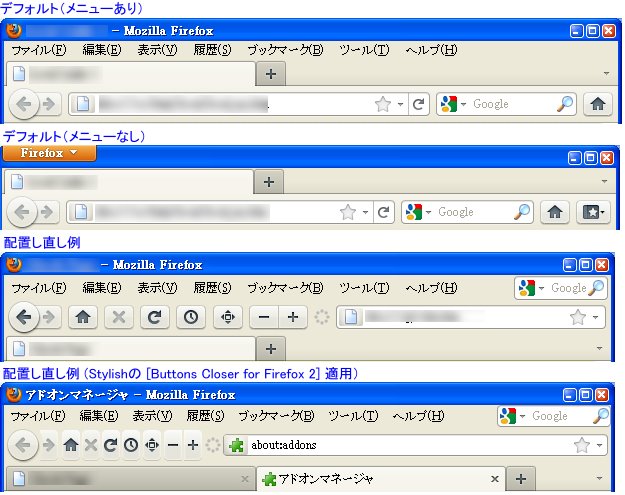
※ リロードボタンと読み込み停止ボタンの並びによっては、なぜか同時表示ができなくなり、1つが両方を兼ねる形で;排他的な表示となります。常に両方見えていて欲しい場合は、停止ボタンをリロードより左に配置しましょう。
配置はだいぶ従来の雰囲気に似せられましたが、Firefox 2やIE6では「進む/戻る」ボタンの間と右隣、Firefox 3.x.xやIE8では「進む/戻る」ボタンの右隣に「最近表示したページ」間で戻ったり進んだりするためのサブボタンがあり、左クリックで操作できました。これは結構便利なのですが、Firefox 4.0では「退化」してそのボタンが消滅しました。一応「進む/戻る」ボタンのどちらかの上で右クリックすれば同じメニューが出せるのですが、従来のように左クリックで操作できた方が便利です。なぜ削除してしまったのでしょう。また、ステータスバーがなくなってしまいました。リンクにマウスカーソルを重ねた時に動的にURLを表示する機能はありますが、多くのソフトウェアでステータスバーがあるのに慣れていると若干違和感があります(Adobe Readerも9.xやXではステータスバーがなくてやはり違和感あり)。
[2011-04-07 追加] Status-4-Evar (Add-ons for Firefox) でステータスバーを出せるらしいけど、そのためにアドオンを入れるのはイマイチ。
ちなみに4.0にした直後に、あまりの変貌振りに「Firefox 4.0 使いにくい」をキーワードに検索してみたら、たくさんの人が使いにくいという感想を持っているようで、3.5.xに戻したとか色々見つかります。
※ なお、Firefox 2.x.x.xや3.x.xで利用しているButtons Closer for Firefox 2を適用すると、Firefox 3.5.xのように「進む/戻る」ボタン間に隙間ができてしまいます。また、ボタン類が接近するだけでなく幅が狭くなってしまうので、ちょっと使いにくいかも…。アドレスバーが広くなりますし、慣れれば悪くないのかもしれませんが。
※例によってバージョンが変化すると、アドインのいくつかが使えなくなってしまいました。私が利用したものの例ではScreenshot PimpとMicrosoft .NET Framework Assistantが互換性がないと言われました(且つ、対応する版が現時点ではありません)。Firefoxはアドインがあるから便利なのだと主張する人は多いですが、標準でないがゆえにバージョンアップによってしばしば使えなくなってしまう状況は、やはりイマイチと言わざるを得ません。
[2011-04-07 追加] about:configにて、extensions.checkCompatibility.4.0を新規作成してfalse設定すれば、互換がないといわれたアドインでもとりあえず動作の確認ができるらしい。というわけでやってみたらScreenshot PimpとMicrosoft .NET Framework Assistantは動作する様子。
※ 早速、不具合が報告されているようです。
今回のFirefox 4.0に限ったことではないのですが、ソフトウェアメーカーは、ユーザーの経験・慣れをちょっと無視しすぎではないかと思います。バージョンが上がったといって、ユーザーインターフェイスまでがらりと変えてしまうのは感心しません。変える必要のないところまで変えてほしくありません。WindowsやIEもバージョンが変わるたびに、何のためか理解できないサブメニューの移動や名称の変更を頻繁に行いました。そのせいで、QAサイトなどでは「あのメニューはどこに行ったの?」のような質問が相次いだり、回答するにも「とあるバージョンはこういう辿り方、またあるバージョンならこのように…」という具合に、同じ操作をしてもらう説明をするだけでも負担になります。会社と自宅のPC間や自宅の複数のPC間で別のバージョンを入れざるを得ない場合でも、この機種ではこの操作だけど、別の機種ではまた別の操作という具合に、使い分けなくてはならず負担ですし、実際に時々ショートカット操作を間違えたりします。それでもPCに慣れている人なら「あ、間違えた」で済むでしょうけれど、元々機械いじりが好きでない人やPC操作にアレルギーを感じる人には耐え難いことだと思います。
Officeでも95,97~2003まではメニュー&ツールバー(&[Alt]キー操作)による、ほぼ同じインターフェイスだったのに、2007と2010とでリボンインターフェイスの採用によって、それ迄のインターフェイスに慣れた人を混乱させました。よく見れば、結局リボンインターフェイス(&[Alt]キー操作)も従来のメニュー&ツールバー(&[Alt]キー操作)と本質的な点は代わりがなく、それまでの経験を台無しにしてしまっただけに過ぎず、全く不毛な行為としか思えません。
Webの世界ではアクセシビリティが喧伝されて久しく、どこをクリックすればよいのか悩むページや、初めて訪問した人にはどう操作すればよいのかまったく理解できないFlashなどを駆使した自己満足独自インターフェイスのページはかなり減りましたが(全滅したわけではない)、アクセシビリティ(この場合は厳密にはユーザビリティと称するのが適切でしょうけど)はWebページだけに限ったことではないのです。新型になったからといって車のハンドルやアクセルやブレーキの操作方法が全く違ってしまったら困るのと同じです。なぜ、そんなことを認識しないのか理解に苦しみます。いまだにギークの物という感覚で作っているから、こんなことになるのではと邪推します。
4年前に[2007-04-20] 最近見かけた記事のメモでバッドノウハウと「奥が深い症候群」をリストアップしましたが、まさにそれです。覚えなくても良い本質的でないことを増やすばかりで、そんなどうでも良い「奥の深さ」の知識をユーザーに強いないでほしいのです。デザインの点で言えば、自己紹介ページでリストアップしている書籍『誰のためのデザイン? ―認識科学者のデザイン原論―』(海外でも日本でも結構売れたらしい;日本ではなぜか2000年頃にも書店の売れ筋ランクに入っていました)などが参考になると思うのですが、そういう行動学、認知学の面をもっとソフトウェア業界は学ぶべきだと思います。
少し話題がズレますがユーザーインターフェイス関連で思っていること。それは、特定のランチャー的なものを搭載しただけで「これで誰でも簡単にPCが使えます」的なCMで売ろうとするメーカーがあります(例えばNECとか富士通とか)。少しでもPCを使いやすくしたいという熱意は認めますし、責めるのはお門違いなのかもしれませんが、それらメーカーが関与できないOSやアプリの本質的な使いやすさをどうにもできないまま、そういう子供騙し的なツールだけで「大丈夫」というのはある意味詐欺的にさえ思えます。OSやアプリ、JavaやFlashなどの補助ツールが頻繁にセキュリティパッチなどでユーザーに色々と面倒な作業を要求してきますが、そういう操作が負担なくできると思っているのか、はたまた無視しているのか。それに独自のツールを載せてしまうことで、標準的なPCを触る時に結局使えないことになりかねません。また、分からないことがあってPCに慣れた人に相談した場合でも、それらツールが独自のプロテクトをしている場合があって、慣れた人の補助すら邪魔する場合があるのも困りもの。昔のワープロ専用機のように全部をメーカーが丸抱えの環境ならそういう方向性も悪くないのですが、中途半端な状態で売りつけるやり方は、おかしいと思います。
[2011-03-24] Officejet Pro 8500 wireless All-in-Oneを購入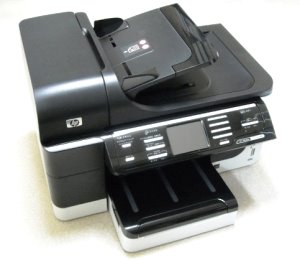
1月に購入した最新機種のOfficejet 6500A Plusは、[2011-02-02] Officejet 6500A Plusの不備に対するhp社の企業姿勢に記したように色々と問題があって返品したのですが、つい先日(3月21日)に吉祥寺のヨドバシカメラにて、Officejet Pro 8500 wireless All-in-Oneが1台限りの在庫処分で格安の9,800円、Officejet 6500 wirelessも1台だけの在庫処分で4,800円(なぜか3月20日時点では9,800円表示)だったので購入を決めました(ちなみにAmazonでは出品者の商品で8500 wirelessは6万円近い価格、6500 wirelessも2万円前後です)。懲りずにまたもhpプリンタです。
以下は、つい昨日の午後に配送されてセットアップと調整をしたばかりでのレビューです。
ついでに…
外形はOfficejet全般で似ていますが、最新のOfficejet機が光沢のあるブラックボディなのに対して、8500 wireless(や6500 wireless)は表面がマット加工の白黒パンダカラーリングな点が一目で分かる違いです。光沢ブラックは精悍なイメージですが、白黒カラーも愛嬌があって悪くありません。また光沢ブラックは指紋が目立ちやすいので、マット加工の方が扱いやすいといえます(逆に汚れが染み付きやすいともいえますが)。また8500A PlusのADF部は6500A Plus/wirelessや8500 wirelessと違って主張のあるデザインとなっていますが、8500 wireless(や6500A Plus)の一体感のあるデザインの方が私の好みに合います。
最新のOfficejet Pro 8500A Plusや6500A Plusは電源ボタン以外は全てタッチパネルの操作に集約されていて、物理ボタンがなくされているかフラットパネルボタンとして隠されています(6500Aの場合、文字を入力する場面ではタッチパネル上にソフトウェアキーボードが表示されると同時に、普段は消灯されて隠されている文字キーがフラットパネルに照明されて現れます)が、6500 wireless/8500 wirelessは物理ボタンも存在しています。6500 wirelessは小型LCD&非タッチパネルなので物理ボタンが必須ですが、8500 wirelessは大型タッチ式LCDが搭載されており、全てタッチパネルだけで操作を完結できます。文字・数字入力の際に物理ボタンを好む人のために好きな方を選べるような配慮かも知れませんが、実際は不要な気もします(それに複雑な設定をするならPCで行う方が楽)。印刷キャンセルボタンは物理キーとして存在していることの意義が大きいと思いますけども。
このタッチ式LCDは、表示画面とその周りにあるボタンの間で都度視線を動かさなくてはならないEPSONとCANONの製品に比べて圧倒的に使い易いと思います(両社とも必要なキーだけ光らせるなど工夫はしていますが、タッチ式より分かり難いのは否めません)。
[2012-04-28 追加] 本機単体でのコピー機能も充実しており、とても便利。部単位でのコピー(いわゆるソートコピー機能)も業務用複写機と同じ感覚でできます。当たり前のことですが結構重要です。部単位でコピーする場合に、原稿を事前に逆順番で並べておかないとダメな他社機種もあるようですが、それじゃあダメだと思います。できないよりはマシでしょうけどね……コピー前後に原稿を並べ直す作業を合計で2回したいと思いますか?……(例:brotherのMyMio DCP-J925Nでソートコピーする動画)。
6500A Plusや6500 wirelessの片面ADFに対して8500 wireless(および8500A Plus)は両面ADFなので、両面原稿をコピーしたりスキャンしたりするには便利です。また6500A Plusに比べてADFの騒音が少ないのは良かった点です。
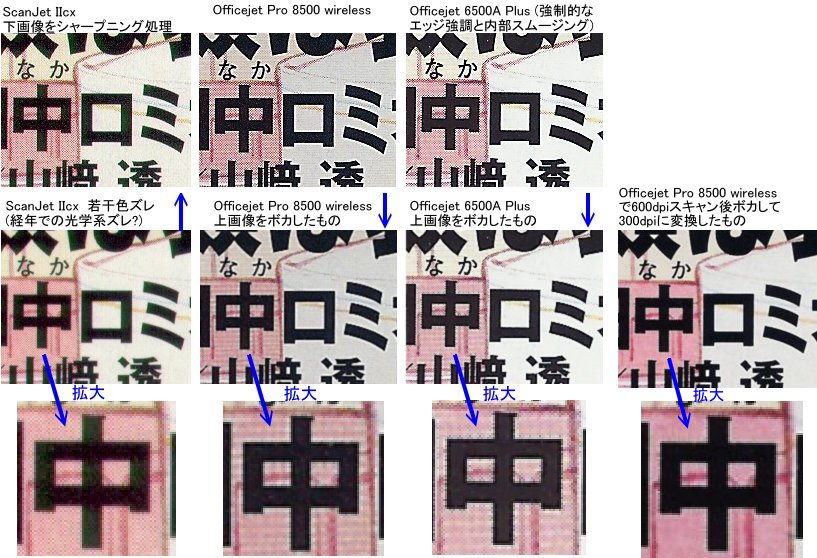
標準設定では6500A Plusとそっくりなエッジ強調されたスキャン画像になりますが、8500 wirelessでは、スキャンドライバでシャープニング処理をするかしないかを選べ、シャープニングしないようにしてスキャンすれば、網点印刷された原稿でもひどく汚くなるのを避けられますし[*2]、細かい調整や設定も可能な点で6500A Plusより優れています。
6500A Plusの場合と同じく、EWSでのWebスキャン機能によってLAN接続されているPC(例えばWin9xやWin2K機)からでもスキャナとして利用できるのは便利です。
なお6500A Plusで見つけたスキャン時の2750ドット間隔の縦スジは、Pro 8500 wirelessでも存在しました。
複合機単体でのADF利用によるコピー機能は、仕様ではA4またはUSレター、リーガルサイズの原稿だけが対象ですが、A5やB5サイズの原稿でもコピーできました。[2011-02-13] Officejet 6500A Plusなどで規定外サイズをADFでコピーする方法を参照して下さい。
[*2] シャープニングなし設定にしていてもまだ若干強制的なシャープニングがハードウェア(ファームウェア)レベルで行われている様子で、網点原稿は汚くなります。そのため600dpi程度でスキャンしてガウシアンブラーをかけて300dpiなどに縮小する必要があります。それでも6500A Plusの場合のような激しいシャープニングがかからない点と、600dpiなら我慢できる時間で済む点において、ずっとマシです。6500A Plusの場合は、モアレを我慢して150~300dpiでスキャンする使い方しかできません。仮にモアレを回避しようと思うと600dpiではダメで、1200dpiや2400dpiの高解像度でスキャンせざるを得ませんが、その解像度では1枚のスキャンに数分を要するうえ、重たい画像をレタッチするのも時間がかかるため、実用には程遠いといえます。FAX用途やビジネス文書のコピーやデジタル保管程度を目的とした機器なので、意図的にそうしているのかも知れませんが。
※当初6500A Plusとそっくりな画像処理かと思っていたのですが、微妙に違う様子。TWAINドライバでシャープニングの強度を変化させたり、不要なパターン除去設定や、ほこりや傷の除去設定をいじってみたのですが同じになりませんでした。6500A Plusではエッジ強調に加えて、同じ領域とみなした部分をスムーズにする処理が強力に働き、8500 wirelessでもそれら処理がファームウェアレベルで実施されているものの効果が弱め。6500A Plusの処理はベタ画像なら良い効果をもたらすのでしょうけど写真や網点画像では悪い効果として現れます。8500はファームレベルでの強制的な処理が弱い分だけレタッチでマシなレベルに直せます。
※複合機の前面パネルから操作してスキャン結果をメモリデバイスに保存したり、PCやサーバーへ保存したり、メール送信したりする機能として「メモリデバイスにスキャン」「ネットワークフォルダにスキャン」「スキャンしてメールします」「コンピュータにスキャン」があるのですが、前3つは安定して動作しますが「コンピュータにスキャン」だけはどうにも安定せずほとんど実用になりません。とはいえ「ネットワークフォルダにスキャン」「スキャンしてメールします」で間に合いますし、「コンピュータにスキャン」はパネル操作後に結局PCで作業しなくてはならず、最初からPCでスキャン操作するのとなんら代わりがなく、存在意義が良く分からないというのが正直なところ。
インストーラーが優れているのか、はたまた6500A Plusの時に散々悩んでファイアウォールのポート設定をしたおかげなのか、インストール時にもファイアウォールを有効にした状態でも難なくプリンタを見つけてくれましたし、実際に印刷やスキャンする場合でもファイアウォールを有効にしたままで問題なく動作しました。6500A Plusでは最後の最後までファイアウォールの件は解決できなかったのですけども…。
通常のドキュメント印字は十分きれいです。しかし、6500系が黒:顔料系、カラー:染料系なのに対して、8500は全色顔料系のためインクドロップサイズが大きめで、インクジェットハガキ(マット)や光沢L版用紙への印刷で写真画質を比較すると、ざらつき感は否めません。DeskJet 720Cよりは滑らかなのですけども、やはり顔料系は写真画質を求める面では不利なようです(EPSONの全色顔料機種もやはりざらつきを感じます。複合機単体での普通紙コピーでは[2011-03-02] 各社インクジェット複合機の単体コピー比較に記した通り、hp Officejet Pro 8500 wirelessよりEPSON PX-603Fの方がざらつきを強く感じます)。あらためてOfficejet 6500系は4色インクながら、かなり綺麗だと感じます(もちろん写真画質に限れば、フォトインクを使用したEPSON機やCanon機の方が優れていますが)。ツブツブ感が嫌な人でhp製品を選ぶなら6500系かPhotosmart系を選ぶのがよいでしょう。
顔料なので印刷し終わり乾燥した後なら水を垂らしたり噴霧しても滲みません(乾いた後に用紙のたわみは残りますが)。なお時々勘違いする人がいる(某サイトなどで苦情を言う人もいる)ようですけど、乾く前にインク同士が混ざった場合に混色する現象(color bleedingやbeading)を水に滲むと称する人もいますが違います。それはインク自体が不適切な場合もありますが、適切な用紙を使わない場合にインクの乾燥が極度に遅い場合に発生する現象で、染料・顔料問わず発生しますが、インクや用紙により結果は変わります(色素の問題でなく溶剤の特性が大きく影響する)。また不適切な用紙を使って繊維にインクが糸状に染み込む現象(feathering)は顔料の方が起こりにくいとはいえ染料・顔料問わず発生します。同じ理屈で、「染料だから・顔料だから**だ」というのも不適切であって、インクの(特に溶剤の)特性によって結果が大きく変わるので、どこのインクでも同じと考えるのは間違っています。
| Printer | インク | ノズル数 | 駆動周波数 | ||||
|---|---|---|---|---|---|---|---|
| 黒 | カラー | 黒 | カラー | ||||
| 種類 | サイズ | 種類 | サイズ | ||||
| Officejet Pro 8500A Plus/wireless | 顔料 | 9 pl | 顔料 | 7 pl | 1,056 | 各1,056 (3色 3,168) | 24 kHz |
| Officejet 6500A Plus/wireless | 顔料 | 14 pl | 染料 | 1.3 pl & 5.5 pl | 720 | 各672 (3色2,016) | 36 kHz |
| DeskJet 720C | 顔料 | 35 pl | 染料 | 10 pl | 300 | 各64 (3色192) | 12 kHz |
8500 wirelessが6500A Plusより良いとこばかりというわけでもなく、旧機種の場合は詳細設定をしたりスキャン[*3]をしたりする場合にHPソリューションセンターを使う必要があるのですが、若干不安定で、細かい設定をしようとした際に応答がなくなりがちです。応答がなくなるとOSを再起動するまで設定やスキャンなどができないので、そこが難点といえば難点。とはいえ、インストール後の数回はその症状が出ましたが、その後は何とか安定しているようです。なお、ある程度の設定はEWS上でも可能です(HPソリューションセンター無しで全て済ませられるわけではなさそうですが)。
[*3] 「コントロールパネル」―「スキャナとカメラ」に登録されるWIA(=Windows Imaging Acquisition)を使ってもスキャンできますが、細かい設定はできません、自分が使うためのメニューを追加したりすることもできません。
なお、フォトレタッチソフトウェアからWIAまたはTWAINドライバのどちらかを呼び出す方法もあります。前者(WIA)の場合は先と同様でほとんど細かい設定はできませんが、TWAINを呼び出した場合は、解像度の設定やシャープニングの有無などの設定も可能になります。但し、一旦は事前設定された解像度(デフォルトの解像度設定値;任意に設定可能)での取り込みが開始されてしまうので、若干面倒です。取り込まれた後に、メニューの[スキャン]―[Twainの設定]にてデフォルトの解像度を変更するか、「出力のリサイズ」で都度解像度を設定するかどちらかの作業が必要です。それでも6500A PlusのTWAINドライバよりははるかに機能が上です(もしかしたらよく調べれば6500A Plusでも細かい設定ができたのかもしれませんが既に手元にないので調べられません)。とはいえ、単純にファイルを生成したい場合にフォトレタッチソフトを起動するのはやはり面倒です(フォトレタッチを目的とする場合ならば、この方法も悪くありません)。
メモリ・リーダ&ライタ機能は、6500A Plusと同様で、PCとUSBで接続すればマイコンピュータのデバイスとして見えますし、LAN接続の場合はマイネットワークの装置として見えます。LAN接続さえされていれば、Win9xやWin2Kからもメモリの読み書きが可能です。
あとは、メールdeプリント(ePrint)がない点は少し残念なところ。あればそれなりに便利ですし、面白い機能なので。
6500A Plusのときもそうだったのですが、なぜか印刷やスキャンなどで8500 wirelessにアクセスしたセッションでWindows XPを休止状態にしようとするとハングアップすることがあり、電源の長押しで強制終了するしかなくなります(Windows XPを終了させたり再起動させたりするのは問題なくできます)。6500A Plusの時は、ほぼ100%休止に失敗しました。8500 wirelessではちゃんと休止状態に移行する場合もある様子ですが、印刷などをした際には休止状態にするかどうかちょっとためらいます。hpの常駐ソフト類のバグなのか、私の環境と何か相性が悪いのかはよく分かりませんが、ちょっと困る点です。
[2011-04-29 追記] 記録に残っている範囲で4月3日以降(そのずっと前から)は休止状態への移行は全く問題なくできています。また、上で書いた「コンピュータにスキャン」の存在意義が感じられない上、ほぼその機能のためだけに必要となるHP Digital Imaging Monitorの常駐も解除してしまいました。これを常駐させているとシャットダウンや再起動させる際に「Device IO Notification Window」ダイアログが出て鬱陶しいので。この状態でも「ネットワークフォルダにスキャン」でNASのみならず、特定のPC上のフォルダへの画像転送ができるのです。ユーザーから見れば「コンピュータにスキャン」と同じ事をするだけなのに、一方は名前解決で問題なく実行され、一方はTWAINドライバを起動する仕組みのために特別な常駐ソフトウェアを経由させないと実行できず、それゆえ安定動作が見込めない…という状況です。
もうひとつ気になること:作業フォルダ(標準ならば%Windows%\Temp)に、HPSLPdSVC****.logやDIO**.tmpやMAR**.tmpという名の作業ファイル(*部分は数字や英字;多くは1KiB以下;一部が1MiB程度)がどんどん溜まること。タイムスタンプを見る限り10~15分程度(バラつきあり)で1ファイルが作成されている様子。3日程度で1000ファイルを軽く超えたりします。私の場合、上記作業フォルダを特定ドライブの特定フォルダに設定していて時々チェックしているので気づきますが、デフォルトの%Windows%\Tempにしている場合は気づかないかも…。昨今の大容量化したHDDでは微々たる量かもしれませんが、邪魔なファイルが増え続けるに任せているのは感心しません。
[2011-04-05 追記] 改めて調査したところ、上記のHPSLPdSVC****.logはOutpost Firewall 2009 Freeによる監視結果ファイルであると思われますので、hpドライバの不備と書いた件は訂正します。但しDIO**.tmp、MAR**.tmpは8500 wireless AIOの設定ファイルのように感じられます。→hpカスタマーセンターに確認した結果、確かに設定ファイルだとの回答。
インクコストの計算は実際の使用環境(電源のON/OFF頻度や印刷頻度、印刷内容など)で変化するので、単純に論じることはできないのですが、メーカーの提示する標準印刷枚数とインクカートリッジの実勢価格(例:Amazon)で、6500系のHP920インクと8500系のHP940インクを計算してみると、あまり差がない様子(メーカーの示すコストではHP 920が\7.6/枚、HP 940が\6.6/枚。以下の計算だと同等で、HP 920の方が逆に僅かに安い)。HP 920の方が容量が少ない分だけ交換頻度が高くなるので、その際のクリーニングでのインク消費の考慮が必要だとしても大差ない気がします。
※印刷枚数に関してはプリンタに関するリンク:プリンタの印刷枚数に関してを参照のこと
[2011-03-30 補足] ローカルのファイル&Webサーバーのファイルとも誤って古い内容で上書きしてしまい、一部の記述が失われました。内容を記憶で復活させているので、失われた前と記述が違っている箇所があります。
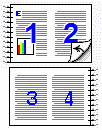
[2011-07-06 追記] 両面印刷&面割付け機能に一部バグがある様子。Word 2003の問題なのか8500 wirelessの問題なのか分かりませんが、1ページ/1枚の両面印刷では問題ありませんが(自動両面の際に長手方向が若干圧縮されるのは問題ですが)、2ページ/1枚で両面印刷する場合、上綴じ/横綴じ(短辺綴じ/長辺綴じ)のどちらを選んでも、結局は長辺綴じになってしまい右図に示すような短辺綴じができません。多分これはバグです(ブックレットレイアウトの場合は強制的に短辺綴じになり正しく印刷されます)。Adobe Readerでは下に示す通り正しく出る様子ですが。
PDF文書やWord文書の場合は多少救いがあり、そのアプリ側(つまりAdobe ReaderやMS Word)の印刷ダイアログにある割付機能で2ページ/1枚指定をしてから、8500 wirelessの印刷ダイアログで単一ページ扱いの両面印刷で上綴じ指定すれば、希望通り短編綴じにできます(設定時にどちら綴じか分かりにくいのは難点ですが、プレビュー機能をONにすれば印刷前に実際の割付状況を確認できます)。

[2011-07-18 訂正] 何か勘違いしていたようで、可能でした(2012-02-17 再訂正:Word 2003ではおかしい様子)。印刷設定ダイアログで出るリングの絵と、印刷プレビュー時に表示されるリングの位置が違うことで何か混乱していたのか…。2ページ/1枚で両面印刷する場合、右図の表示となる横綴じ(短辺綴じ)を選べば希望通りになりました。プレビューの時はなぜか長辺綴じの表示となるので「あれ?」と思ってしまうのですが――そのリングにそって頭の中で用紙を裏返すと意図した状態であり結果的には正しい――、出来れば混乱を招かないように、設定ダイアログとリングが同じ状態にプレビュー表示されるようにして欲しいところ。
[2012-02-17 再訂正] やはり勘違いではなくWord 2003との組み合わせでは、Word側で2ページ/1枚設定しても、8500 wirelessのドライバ側で2ページ/1枚設定しても、両面印刷する場合には上綴じ/横綴じ(短辺綴じ/長辺綴じ)のどちらを選んでも、結局は長辺綴じになってしまいます。しかもプレビューで正しい向きを選んでも印刷結果はそうでないというオマケまで付いて…。
[2012-04-25 追加] IEやFirefoxでの2ページ/1枚印刷&両面印刷でも同じく短辺綴じができません。しかし、[2012-04-03] Windows MeでLAN上のOfficejet Pro 8500に印刷に示したように他機種(例:Officejet Pro K550)のドライバでなら正常に印刷できます(Win9x/Me用ドライバでもXP用ドライバでも正常な事を確認。なのにOJP8500のドライバはバグっているのです…)。
[2012-06-14 再々訂正] ずるずると同じ話題を引きずっていますが、2ページ割付の両面印刷に関するバグはOJP8500のプレビュー機能が間違っているという結論に達しました。OJP8500のプレビューは正しい向きを示したり間違った向きを示したりするため、当てになりません。常に間違うなら困りモノではあっても逆を選べばよいのですが…。 ともかく、1枚に2ページ割付して両面印刷する場合の設定をまとめたのが以下の表です。元の用紙と向きが異なる割付の場合に間違う様子なので4ページ割付は多分問題なし、6ページ割付は2ページ割付と同様に間違うハズです。
[2012-11-06 追加] アプリとドライバ側双方に両面設定&綴じ設定がある場合、更に複雑な状況であることが判明(例:Adobe Reader Xでの場合)。それぞれの綴じ設定が干渉しあって訳が分からなくなる様子。判明した結果を以下の表に反映させました。
| アプリ | 割付設定 | OJP上綴じ チェック | プレビュー 表示 |
|---|---|---|---|
| Word | Word側 | OFF | 誤 |
| OJP8500側 | OFF | 誤 | |
| Adobe Reader 主画面綴じ設定ない場合 (または無視;いじらない) | Reader側 | ON | 正 |
| OJP8500側 | OFF | 誤 | |
| Adobe Reader 主画面で短辺綴じ設定 | Reader側 | ON | 正 |
| OJP8500側 | ON | 正* | |
| Adobe Reader 主画面で長辺綴じ設定 | OJP8500側 | OFF | 正* |
| 複数画像の一括印刷 | OJP8500側 | OFF | 誤 |
| Webブラウザ | ―― | ― | 不可 |
| アプリ | 割付設定 | OJP上綴じ チェック | プレビュー 表示 |
|---|---|---|---|
| Word | Word側 | ON | 正* |
| OJP8500側 | ON | 正* | |
| Adobe Reader 主画面綴じ設定ない場合 (または無視;いじらない) | Reader側 | OFF | 正* |
| OJP8500側 | ON | 正* | |
| Adobe Reader 主画面で長辺綴じ設定 | Reader側 | OFF | 正 |
| OJP8500側 | ON | 正* | |
| Adobe Reader 主画面で短辺綴じ設定 | Reader側 | OFF | 正 |
| 複数画像の一括印刷 | OJP8500側 | ON | 正* |
| Webブラウザ | OJP8500側 | ON/OFF | 正* |
※“正*”は結果として正しい表示であるものの、「綴じリング」表示がダイアログとは逆の辺に表示されて分かりにくい状態を示す。
※N/A:Adobe Reader Xなどで主画面にある両面設定&綴じ向き設定がある場合、そこで設定すると、OJPでの上綴じチェックは無視され、Adobe側の設定が優先される。
※不可:どうやっても希望通りの印刷にならない(従って一旦PDFなどに変換してからでないと上手く行かない)。
[2011-07-18 追記] PDFの例でいくつか試した範囲では、Adobe Reader側で2ページ/1枚指定すると隣り合うページ間が狭まりますし、全体の縮尺が多少小さくなりますが[*]、図が綺麗に印刷される様子です。ほとんど違いを感じない場合も多いのですが、違いが出る例では常にAdobe Reader側で2ページ割り付けた方が綺麗でした。縮尺が小さくなる分だけ、インク量コントロールでインクをセーブしているとテキスト部のかすれが目立つ場合もあるかもしれませんが(Reader側が常に悪いわけでもなく文書ファイルに依存するとしか言えません)。
*:Adobe Reader側で1ページ/1枚設定、且つページの拡大/縮小設定「なし」としてOJP8500側で1ページ/2枚設定ならサイズやページ間の隙間は同等。画像の綺麗さに関してはやはり違いが出ます。
[2011-10-10 追記] Windows 2000にドライバをインストールする試みは失敗しました。
→ [2011-11-12 訂正] Windows 2000で印刷できるようになりました。
[2012-04-03 追記] Windows MeからもLAN上のOfficejet Pro 8500 wireless All-in-Oneで印刷できるようになりました。
→[2012-04-03] Windows MeでLAN上のOfficejet Pro 8500に印刷
[2011-03-19] 地震騒動前にチェックしていた記事地震が発生する前までに見かけていて興味を引いた記事など(ジャンルは雑多。古い記事も含む)。リストアップだけに留めます。
[2011-03-18] 東日本巨大地震、原発事故グダグダとまとまりなく書きますが…。
今回の東日本巨大地震はとても痛いですね。もともと停滞していた経済状況下で、未曾有の大地震そのものによる広範囲での災害、東北沿岸部での津波災害といった自然災害面だけでなく、原発事故のような自然災害&人災、2次的影響としての電力不足、鉄道輸送能力の低下、企業活動の縮小、パニック的な買い溜め行動、投機筋主導による株価下落や投機的な円買い[*1]など、踏んだり蹴ったりと言うか、負の連鎖とでもいうような状況を呈しています。
[*1] 地震直後からの株価下落や円高傾向だけでなく3月17日未明の投機的な円買いでFXをしていた人たちの多くが多大な損害を出したようです。株下落で客の所持金が減りすぎたせいで証券事業から撤退する会社も出た様子。災害であれなんであれ利益に結び付けようとするヘッジファンドは冷酷と言うか容赦ないですね。
※みずほ銀行のATM不具合が3日連続で発生していることも混乱を冗長しているようで…(地震のせいではなくシステム障害(大量の入金があったことが原因?)と報じられています)
米国による早期援助を一旦断った政府や東京電力の対応のまずさ(且つ、原発反対派との問題など色々な理由があったらしいとはいえ、2007年時点の耐震安全性の総点検の要請を拒否してきた事も含めて)、なんだかグダグダな印象です。全てが東京電力のせいというわけではないにしても、東京電力に対しては隠蔽体質だとか、危機意識の不足だとか色々な批判が出ています。今回の「計画停電(輪番停電)」にしても、想定以上の災害だったとはいえ、発表の仕方や実施の仕方には首を傾げてしまいます。そのせいで余計に混乱が起こってしまいましたし…。
東京電力の対応が悪い云々は、客観的に組織全体として、そういう悪印象があるのは否定できませんが、社員の方々個々人がダメとかそういうわけではなく、現場などでそれぞれ可能な範囲で頑張っていらっしゃるのも確かなんですが。
あと、東日本と西日本とで電力周波数が違う事や、地形的な面からも各電力会社間での電気の融通などが困難な事とか課題も多いですね。東京電力は東北電力や中部電力と隣同士であるものの、同じ周波数なのは東北電力だけ。中部電力(や北陸電力)から供給してもらうにしても、東西での周波数変換が日本には3箇所しかなくて、全部フル稼働させても西から東へ電力供給できるのは100万kWが限度らしく、東京電力がまかなう4000万kWに対しては焼け石に水程度。よって電力融通しあうのも東北電力が主。
※ちなみに、スマートグリッドだとかの面では各社の管轄が分断されている事が(1つの障害が連鎖してしまわない点で)有利になるらしいニュースを見た事がありますが、融通し合う時にはデメリットかも(南北に長い日本列島の地形上、もともと融通し辛いのでしょうけど、東西で周波数が2分されているのは、ネックでしょうね)。
※参考:電力会社間で融通しあえる運用容量に関する図が以下の記事にあります。
東北電力、東京電力からの融通量を拡大へ (家電Watch 2011-08-09)
海外の反応は、援助や励まし、大きなパニックを起こさないとか略奪類がほとんど起こらない(ゼロではなく実際今回も幾つか発生しているし、デマやチェーンメール、詐欺メールなどもある)日本人の姿勢を褒めるなど概ね好意的ではあるものの、一部では対応のまずさへの批判やらかつての戦争の報いだとするような意見があったり…。海外・国内のマスメディアやネットを通じた個人など含めて意見が色々なのは当然なので、それを殊更問題にするつもりはありませんが、あまり過激な論調や煽りは避けてほしいところ。
今回は、米国が空母を派遣したり無人探査機を投入したりと、かなりの貢献をしてくれているようで、こういう時には常に実戦を想定した軍事力を持つ国だけあって機動力や統率力が光って見えます。経済的にもアジア太平洋での軍事的安定の考慮からも日本が倒れてしまうのは困る面もあるのでしょうけど。
道路の復旧などもビックリするくらいの早さで修復がされているとか話題になっていたり、現場で働く人には本当に頭の下がる思いがします。
いまだに余震が続いているのが心配ですが、専門家でも意見が分かれているようではあるものの、今回の地震があまりに大きかったため普通なら心配しなくて良いと思われる富士山や箱根山が活動を始める恐れがあるとかないとか。もしそうなったら、更なる惨事となってしまうでしょうけど…。
その他として、今回の地震の影響で、東日本をカバーする福島県の電波塔(標準電波送信所)が機能停止しており、電波時計で60Hzに対応していない製品や感度の低い製品は、しばらくの間は普通のクォーツ時計の精度になってしまいます。NICT本部の日本標準時システムは正常稼動中であり、NTPサーバーでの運用も正常なので、インターネットを利用したPCの時刻あわせには支障ありません(NICT以外の国内外のNTPサーバーもありますし)。
それにしてもコンビニもスーパーも物がないなんて光景には驚きましたねぇ。いつぞやのバナナや納豆の売り切れが可愛く見えるほど。
今はともかく、悪い事がこれ以上発生しない事と、事態の早期収束を切に願います。
[2011-03-07] FLET'S光マンションタイプ ミニFLET'S光マンションタイプの条件が緩和されたらしく、私の住んでいるところでもマンションタイプ ミニが適用されるようになったとのパンフレットが来ました。光契約が当初の目論見どおり伸びないことを受けてなのか値段を下げてきましたね。1年半前のフレッツ光ネクスト契約の口車に乗せられなかったのは正解だったと思います。
[2011-03-02] 各社インクジェット複合機の単体コピー比較都合で近所の家電量販店に寄る時間がとれたので、複合機単体のコピー機能を比べてきました。今回は全てADFを使用して、各機種の標準画質設定で普通紙にコピーした場合での感想です。但し店頭での比較でありマニュアルなしでの操作結果なので厳密な設定は追い込めていませんし、動作音も静かな環境で気になるかどうかは不明です。時間に関しても秒数計測ではなく感覚的なものです。使用した用紙も(一応は普通紙とはいえ)各機種でバラバラです(EP-903Aだけ腰の強い高そうな用紙でしたが…)。両面ADFの可能な機種(PX-603F)では両面コピーをしました。
原稿はEPSONのカタログ(薄い紙の両面印刷なので裏写りします)。今回比較した機種はEPSONのEP-903A(全色染料系)とPX-603F(全色顔料系)、brotherのDCP-J715N(多分全色染料系)、hpのOfficejet6500 wirelessとOfficejet 6500A Plus(黒顔料系、カラー染料系)です(hpのOfficejet pro 8500 wireless(後日購入品でテストしました)や8500A Plus、Canon機種も比べたかったのですが、それらはインク切れでテストできませんでした。残念)。
[2011-03-24 追加] Officejet Pro 8500 wireless All-in-Oneを購入したので、同じくADFを利用したコピーテストの結果を追加しました。「品質:標準」、「強調:なし」設定です。使用した用紙は6500A Plusの用紙に近い色合い(ややクリーム色)です。同一日時でのスキャンではなく、スキャン後の画質補正が他のコピー結果と異なるので、色合いは多少違っている可能性があります。なお、Officejet 6500 wirelessおよび6500A Plusの場合、デフォルトは「強調:写真と文字」だったハズ(8500 wirelessもデフォルトはそれ)なので、同じくデフォルトで比較した方が良かったかもしれません。
2011-03-20に、Canon MX883での店頭テストができたので追加しました。但しスキャンしたものは別原稿です。またB5サイズのADFスキャンテストをしたかったので、適当に幅を狭めた原稿(カタログを狭くちぎったもの)を利用し、B5用紙設定でA4用紙にコピーしました。
EPSON機は割とスキャンが早い印象、また割りと静か。画像はややぼやけ気味(モアレ除去機能のためかスキャン解像度が落とされているため? パネル上の文字やアイコン、表示されている観覧車を比べれば分かります)。EP-903AよりPX-603Fのほうが精細感がありますが、微々たる差。EP-903A、PX-603Fの両機とも、暗い部分のコントラストが劣るようで暗い部分は何が描かれているか区別し辛いです(前面パネルのスロット付近や天板右側など暗いだけで何も見えません)。全体的に青がかかった色ですが、PXのほうが色バランスが良い印象です。しかしPXは一見してざらつき感があります。Officejetよりザラザラしており、12~15年前のプリンタですか?と思うくらいです(ドットの細かさなどを極度に求めない私が見ても感じるので推して知るべし。EPSONのWebサイトの情報では良く分かりませんが最小ドット1.5pl?普通紙だから大きなドット? 少なくとも黒9pl、カラー7plのOfficejet 8500よりドット&ディザが汚く、細かな文字も途切れ途切れ)。ADFの用紙ガイドがA4と、USレター、リーガルしか対応していないのが残念。B5をコピーしたい人は困ります。
※今回の比較とは関係ありませんが、パネルの視野角が狭いので角度によっては見辛い場合がありました。パネルは角度を変えられるのですが、しまう際に別のボタンを押す必要がありますし、きちんと収めにくく感じました。
brother DCP-J715Nはスキャンが遅め、音は静かな方です。印刷は遅い印象。画像の解像感はEPSONよりはある様子ですが、黒がグレーになるためかコントラストが弱く締りが悪い印象。色合いも今回のほかのどれよりも沈んだ汚い色。ADFの用紙ガイドは多くのサイズに対応可能(中央揃え)。用紙が中央揃えだったか左揃えだったか確認し忘れました(B5用紙をコピーする際に、自動的にB5用紙位置に印刷されるかどうか不明)。気になったこととしては、ADFへの用紙セット方法。(慣れの問題で済む範囲ではありますが)他社、あるいは一般の事務用複写機のADFと違って用紙をトレイの上でなく下(即ち他社では用紙が出てくる箇所)にセットする点が意外すぎるかも。店員すら悩んでいましたから…。自宅や会社の自部署への訪問者がbrother機を知らないと、ADFを使おうとした際に読み取ってくれないことに悩むでしょうね。
hp機 Officejet6500 wirelessとOfficejet 6500A Plusはスキャンは遅め。brotherと同じくらいか。今回の他メーカーよりはうるさい。ADFの用紙ガイドは多くのサイズに対応可能(中央揃え)。しかし用紙トレイが左揃えなので本体だけのコピーではA4とUSレター、リーガルのみ対応(それ以下の原稿の場合A4用紙などにコピーせざるを得ません;A4用紙の中央にコピーされます;トリミング機能を使えば、余計な範囲のインクは回避できます)。画像は精細感があるし、暗い部分もうまく描き分けていると感じます。やや白っぽくコピーされました。若干コントラストが高めかも。解像感がありながら、ざらつき感はPX-603Fよりずっと少ない様子(というより普通用途として十分滑らか)。昔からEPSONのプリンタは明るい側の描き分けが上手い代わりに暗い側が苦手な様子で、hpはその逆の印象を持っていたのですが、今回もその傾向がある様子。
Officejet Pro 8500 wirelessでのADFは6500A Plusより静かです。全色顔料系のため6500A Plusに比べると滑らかさが劣りざらつき感がありますが、それほど悪くありません。PX-603Fと比べても8500の方が良好。天板の模様やパネル部分の再現など精細感があり、スロット付近の暗い部分もしっかりコピーできています。但し、今回のテストでは右側の暗い部分にインクが乗りすぎているためか若干汚く見えます(用紙の違いがあるので一律な比較はできませんが)。
※今回の比較とは関係ありませんが、単体プリンタのOfficejet Pro 8000は用紙トレイが中央揃えなのに、6500A Plusは何故左揃えなのか不思議(8500A Plusや8500 wirelessは中央揃えですがB5コピーができないらしい投稿を見かけています。店頭で試したかったのですがインク切れでテストできず)。そうすればADFでB5などの用紙も直接コピーできるのですが、左揃えなので[2011-02-13] Officejet 6500A Plusなどで規定外サイズをADFでコピーする方法のようにせざるを得ません。
Canon MX883はB5用紙を選択してのADFコピーができたので、その状況でのコピーです(原稿より短く印刷されているのはB5設定のためです)。他機種と原稿が異なるために単純な比較はできませんが、色合いなどを含めてまぁまぁ良いと思えます。写真の手に持った原稿文字部分は若干ボケていますが。若干原稿より青くコピーされました(同じ原稿ではないので推測ですが、多分EPSONと同程度の解像感と思われます[*4])。偶々なのか実際に常にそうなるのかは不明ですが、スキャンが終わっていざ印刷の段階で延々とヘッドクリーニングを始めてしまったため、コピーを得るまでにかなり待たされました。なおこの機種は大型LCDパネルが搭載されているのに操作はパネルではなくやや離れた右隣のボタンを使わなくてはならず、とても使い難く感じました。新しい機種はタッチパネルなので改善されているようですが(と思ったらMX883は最新機種でした…[*5])。ただCanon機種は顔料黒インクの他に画像用の染料黒インクを搭載してみたり、この機種以外ではグレイインクを搭載してみたりしていて、国内・海外問わずそれらインクの消費が早すぎてランニングコスト面で不利だと言う不評を聞くので、Canonは避けたいところ(あくまで個人的な感想)。
結果:
以下に単体コピーした結果を示します(全体の色合いを見るための25dpiサムネイルと、もう少し細かい点を比較するための200dpi画像;クリックで表示) ※このスキャン画像では色が違ってしまっていますがEPSON機はグレーがかなり青くなっています ※用紙は、いずれも異なり色も違います。Officejet 6500A Plusの用紙が一番クリーム色が強い。 ※PX-603Fだけ両面コピーされています。 ※Officejet Pro 8500 wirelessとMX883の結果は、それぞれ他とは別の日にスキャン&処理したため色合いなどが異なります。
複写原稿 |
brother DCP-J715N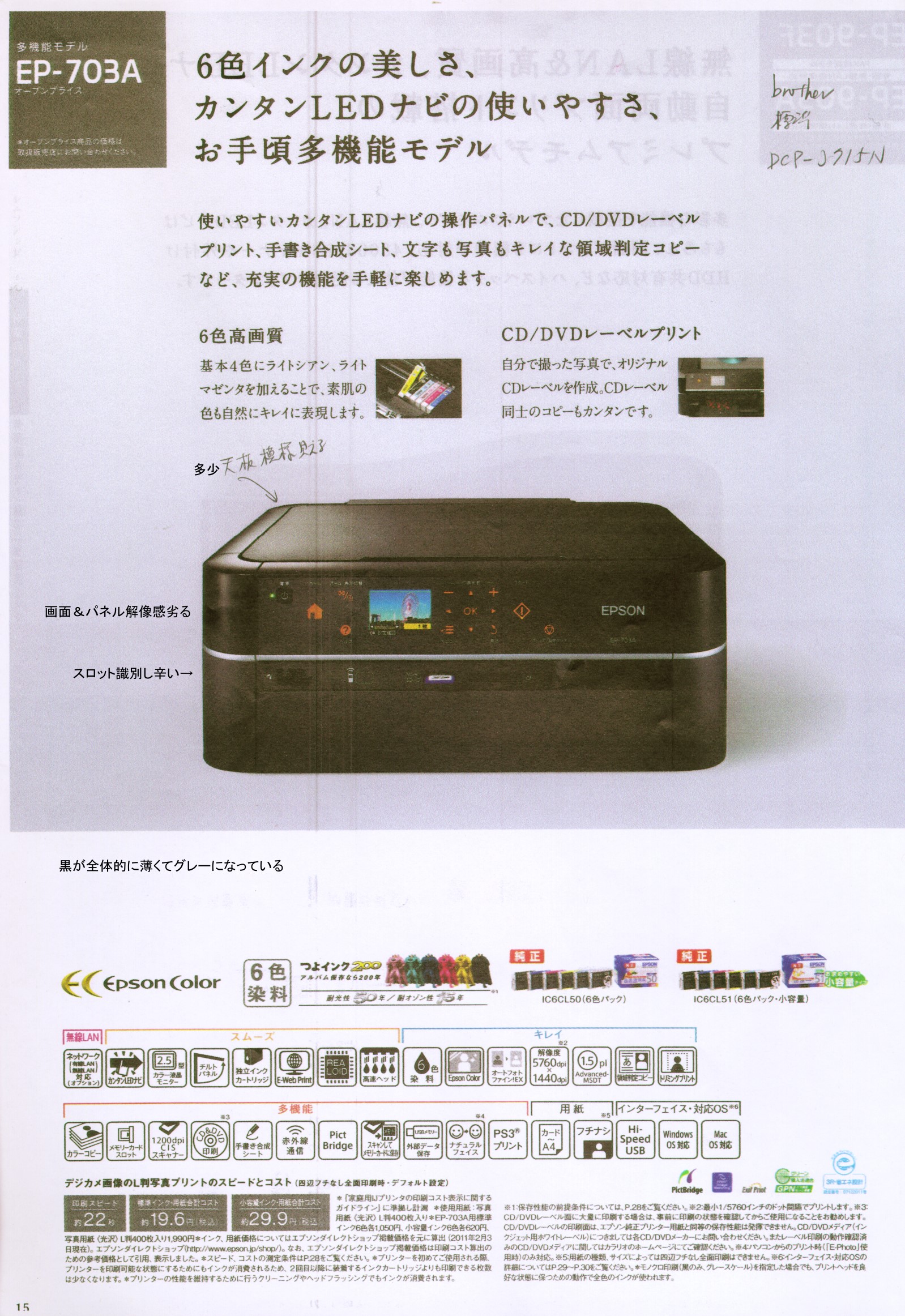 |
Epson EP-903A |
|
Epson PX-603F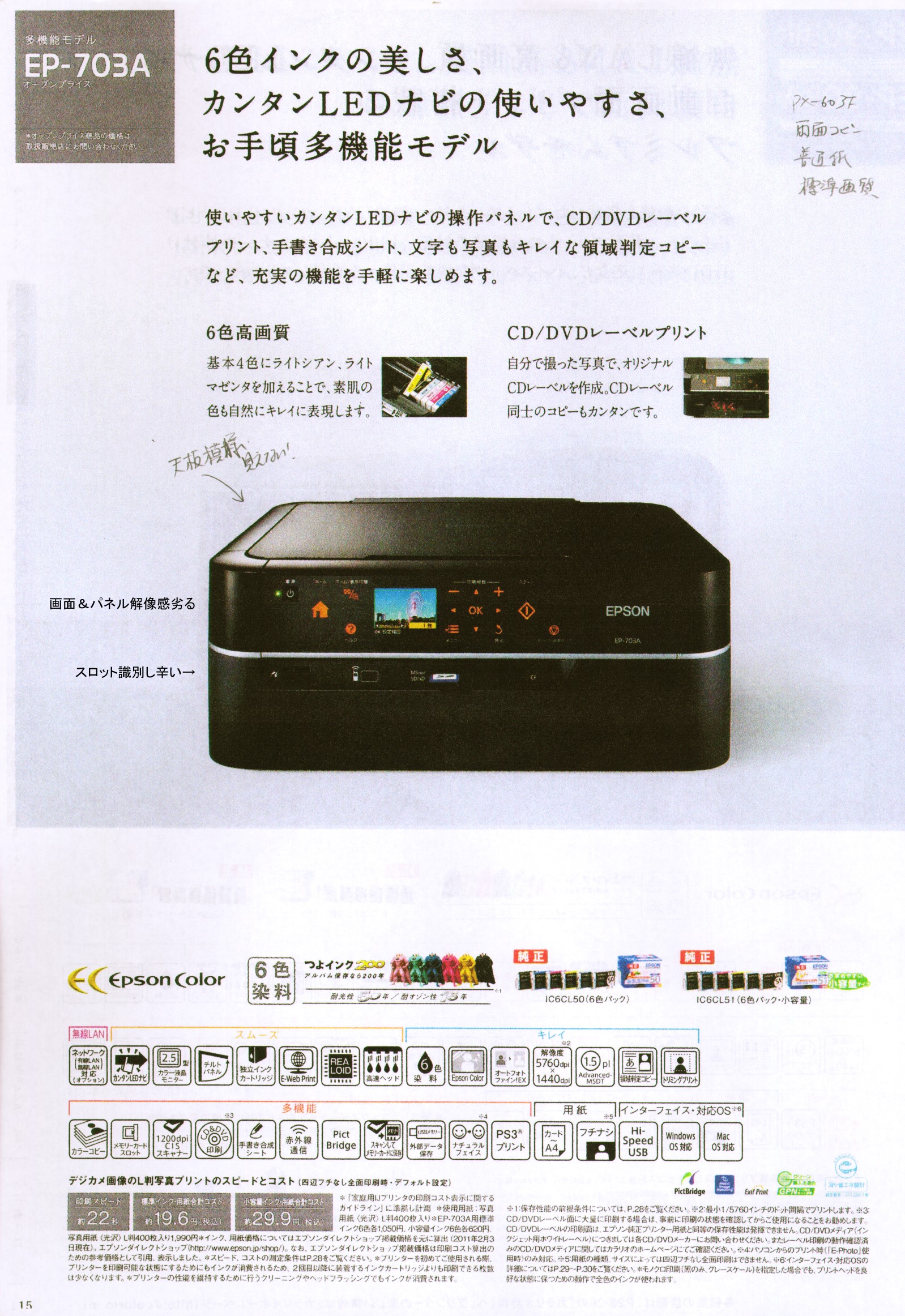 |
hp Officejet 6500 wireless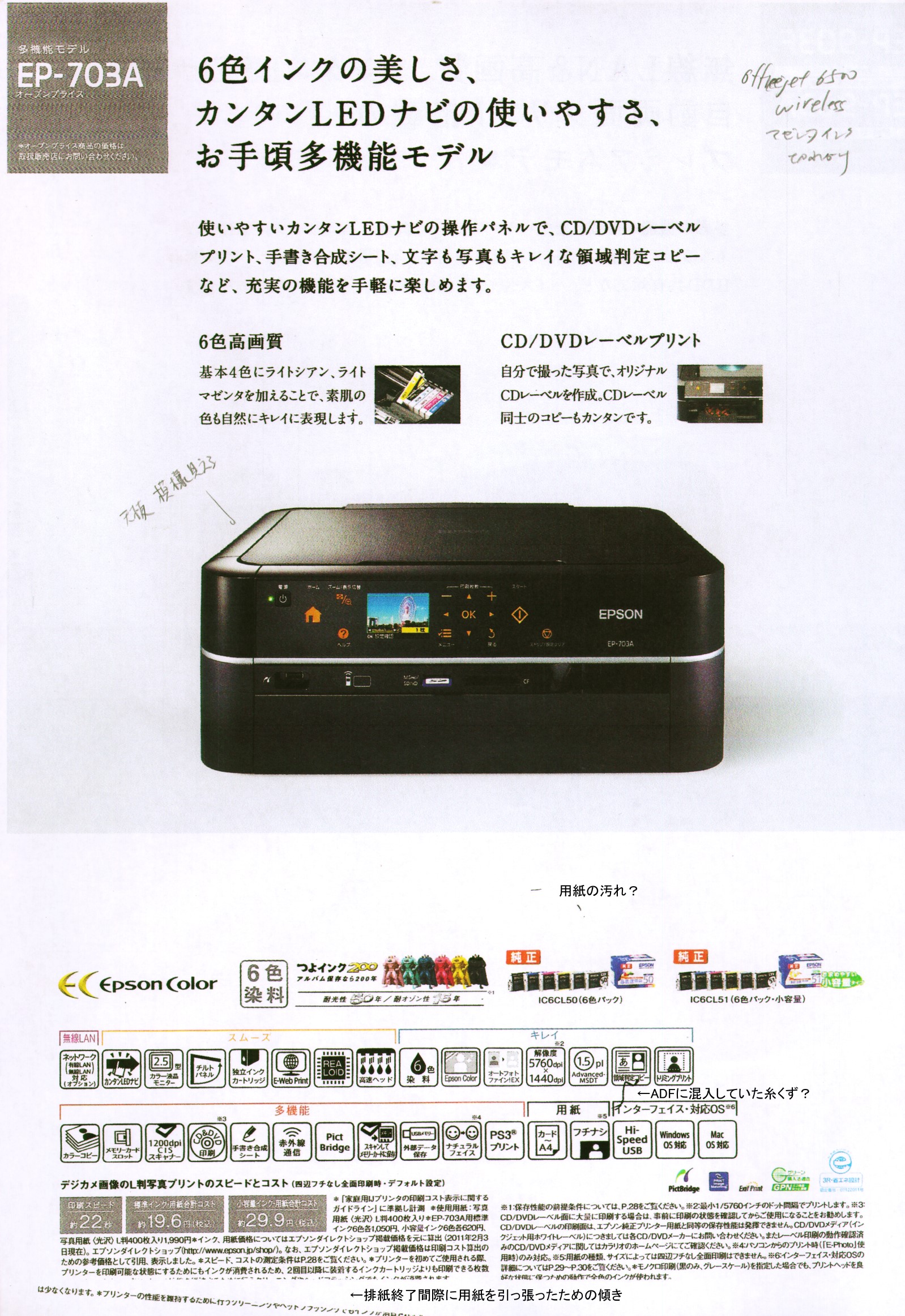 |
hp Officejet 6500A Plus |
|
hp Officejet Pro 8500 wireless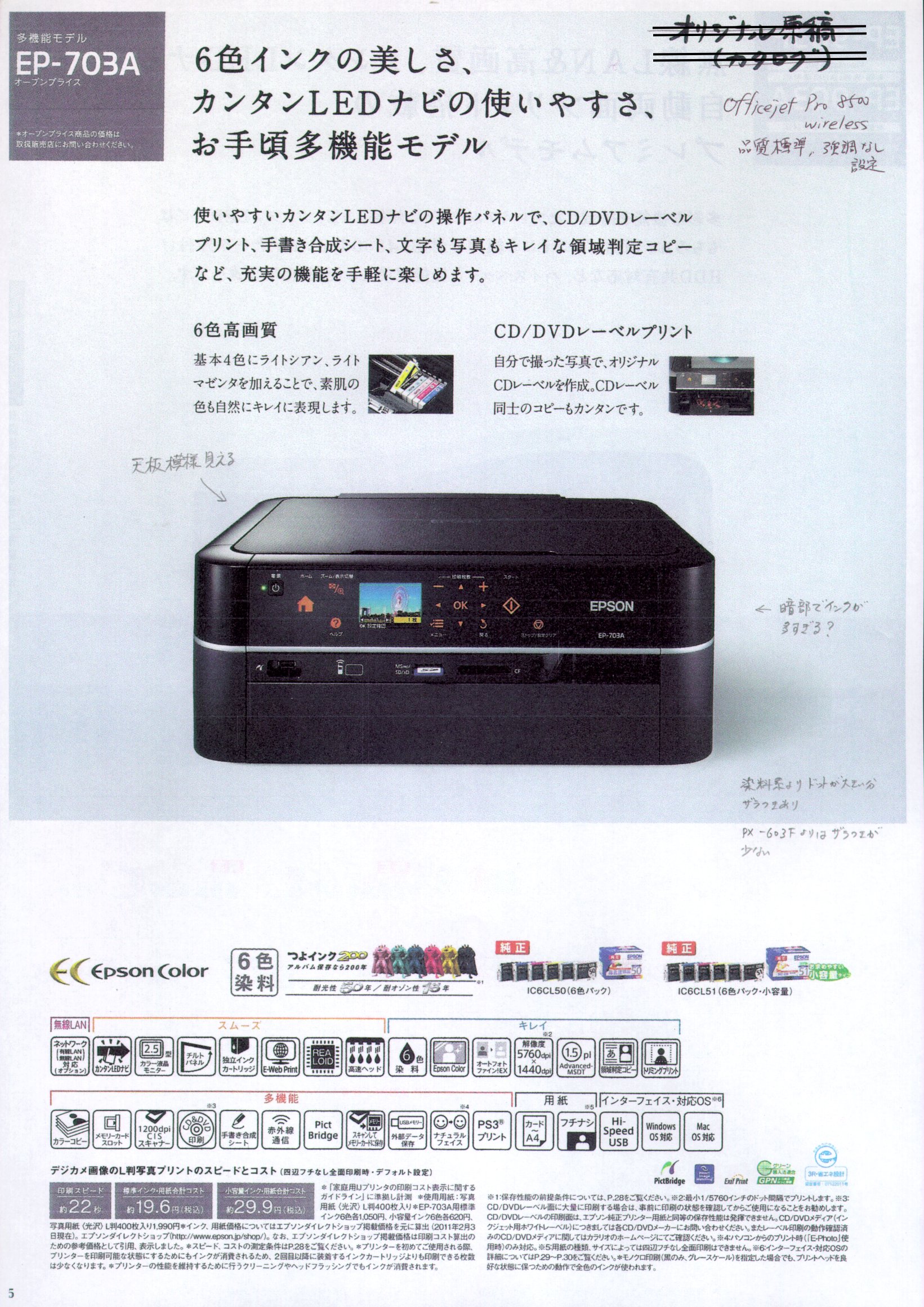 |
複写原稿 2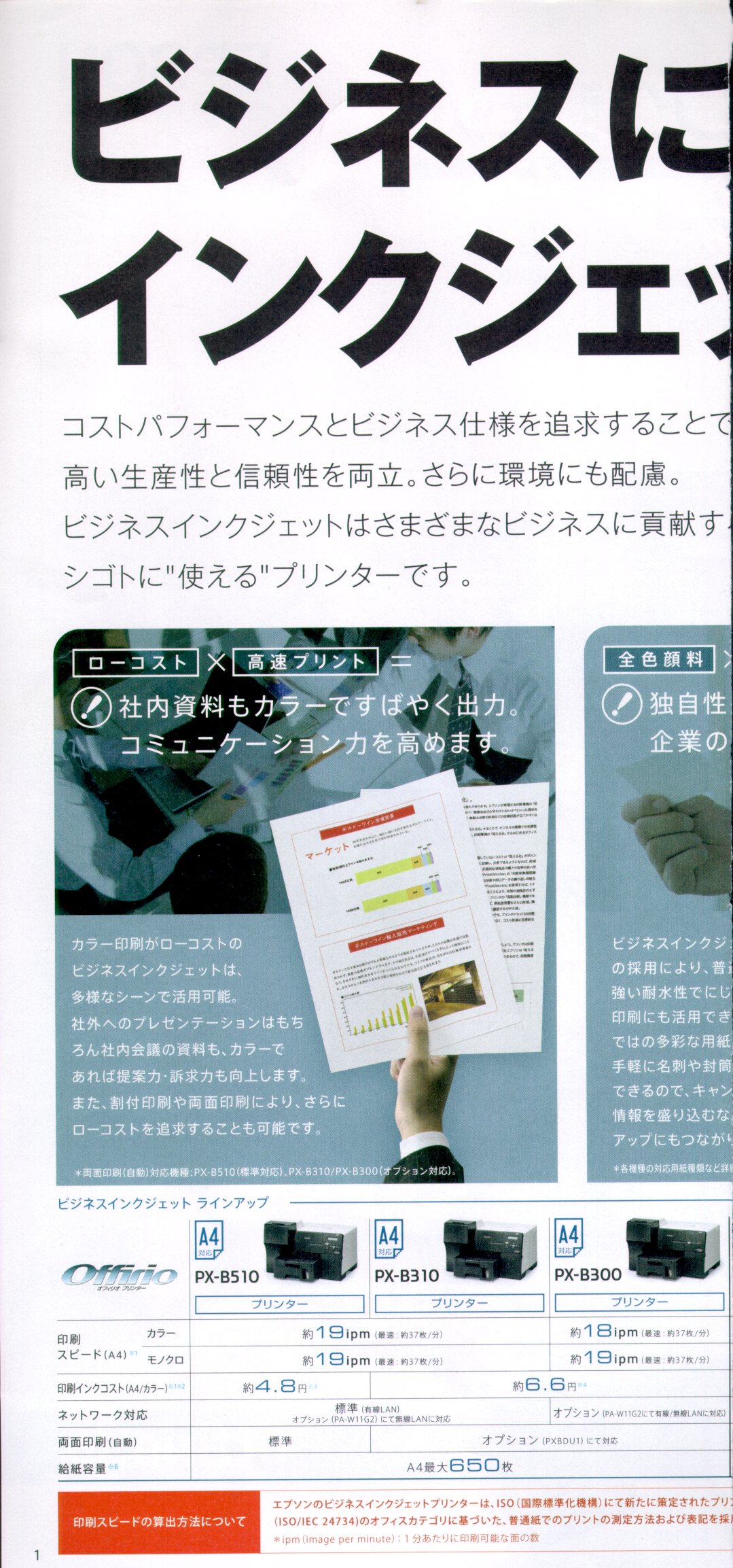 |
Canon MX883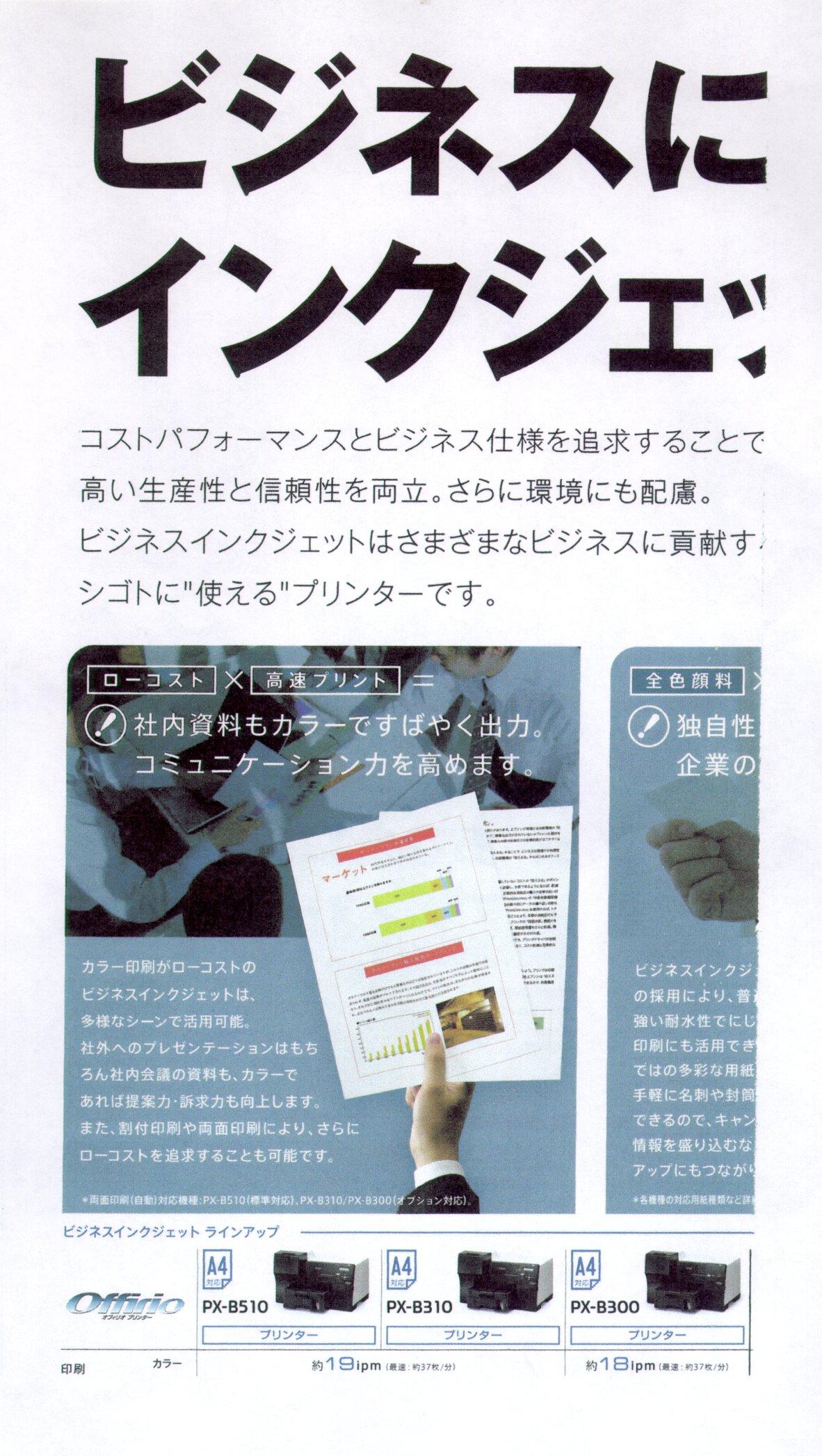 |
どれも一長一短ありますが、今回の機種範囲でのコピー品質で判断するなら、明暗の描き分けや解像感など、質感がきちんと表現できているhp機が私の好みに合いました。Canonの動作や画質が見られなかったのが本当に残念(後日別原稿でテストしました)。
[2011-02-02]で愚痴を書いたように6500A Plusを購入したのに何故いまさら比べているのかといえば、返品したからです。実際のところ件のコラムで書いた以後もいろいろ使ってみて結構気に入りかけていたので返品しない方向も検討したのです(LANにぶら下がったどのPCからもスキャンができたり、メモリカードリーダーが使えたり、メールdeプリントが便利だったり…)。けれど、顧客への対応を誤った場合には信頼を失うのだということをはっきりと認識してもらうためにも、ケジメとして一旦返品することにした訳です。
しばらくは新しい機種が出てくることも待ちながら様子見ですが、(スキャナの品質など不満点はあるものの)安い割りにいろいろできるから、Officejet 6500A Plusを買い直してしまうかも…。
[2011-03-24 追加] 結局hpのOfficejetを購入し直しました。6500でなく8500それも前任機種の8500 wirelessですが。
[*4] [2011-05-02 追加] 後日、光沢用紙に印刷されたL版サイズ写真(店頭見本品)を原稿として、EPSON EP-903F、Canon PIXUS MG5130、MG6130、Officejet Pro 8500 wirelessで普通紙コピー(何れもきれいモードまたは高画質モード)してみたところ、染料系機種であるEPSONとCanonでは、インク粒は目立たないものの解像感が低く、髪の毛の流れ具合やソファの布目など細かい部分がぼやけて見えませんでしたが(EPSONがCANONより不鮮明)、Officejet Pro 8500 wirelessはきちんと描き分けていました(もちろん顔料系のせいでインク粒は目立ちますが)。またEPSONは全体的に白飛び傾向で明るい部分がほとんど消えてしまいました。
[*5] PIXUS MG6130やMG5130も操作してみましたが、TOUCH BEAUTYという宣伝文句はともかく、(MX883と配置が違うとはいえ)表示パネルと操作すべきボタンの位置が違っている事は何ら代わりなく、何を操作すべきかを画面で見て、別の箇所を探して押さねばならないのは視線の移動が多く直感性に欠けており、操作し難く感じました。EPSONの機種はタッチパネルでかなりの操作ができますが、それでも一部はなぜかタッチパネル外を操作しなくてはならず中途半端な印象/一貫性に欠ける印象を受けました。
[2012-11-04] brotherの新製品 PRIVIO NEO MFC-J4510Nの店頭での単体コピーも実施してみました。
![[Back Home] / [サイト表紙へ]](../misc/home.gif)