[Eng. Home]
| Jpn.Home |
| ツール |
| プログラミング |
| 落書き |
| 画像 |
| 諸々 |
| 関所 |
| 自己紹介 |
| 更新情報 |
| リンク |

![[To Bottom] / [ページ末尾へ]](../misc/bottom.gif)
![[To Top] / [ページ先頭へ]](../misc/top.gif) [2011-02-13] Officejet 6500A Plusなどで規定外サイズをADFでコピーする方法
[2011-02-13] Officejet 6500A Plusなどで規定外サイズをADFでコピーする方法Web掲示板にあった質問投稿に関してコメントした内容をここに書いておきます。8500A Plus、7500A、6500A, 6500A Plusや前任機種など類似機種で使えるテクニック(というのは大げさだけど)です。
※Officejet Pro 8500 wirelessにてB5原稿やA5原稿を複合機単体で直接コピーする方法を末尾に追加しました。おそらくOfficejet Pro 8500A Plusでも同じだと思います。
[2011-04-14 追加] 複合機単体でコピーする方法(お勧めの方法/お勧めでない方法)の説明を、機種別(8500系とそれ以外)に分けて書き直しました。
これらの機種ではADFが備わっていますが、基本的にA4かUSレターかリーガルサイズの複写しか想定されていません。なぜならADFは原稿を中央揃えで読み取り、印刷用紙は左揃えでセットするため(8500Aは用紙中央揃え)、たとえばB5やA5サイズの原稿をADFスキャンしてB5やA5用紙に印刷すると、正しい位置にインクが乗りません。ADFが左揃えなら(あるいは用紙が中央揃えなら、あるいは左右オフセットを自動調整してくれるなら)簡単に解決できる話なのですが、なぜかそうなっていません。そのため、複合機単体でADFを使った複写ではB5用紙のような規定外コピーはできない仕様となっています。
それでもB5やA5サイズなどの規定外原稿をADFでコピーしたい場面は多々あると思われ、ちょっと考えてみたところ以下の方法でならできることを確認しました。複合機単体で完結するのは無理になりますが、PCと連携すれば可能になります。
なお、Officejet Pro 8500A Plusの場合には(6500A Plusと同様に)ADFスキャンの場合にも用紙サイズをカスタム設定できる気がするのですが、Officejet Pro 8500 wirelessのTWAINでは用紙サイズのカスタム設定ができないのでスキャン後にいちいちトリミングする手間が発生してしまい、あまり実用的とはいえません(但し、TWAINでなく「コントロールパネル」―「スキャナとカメラ」に登録されるWIAを使えば、JISやISOのB5が選べます。但し両面ADFにはなりませんし、出力としてPDFを選べません)。
注意点1:自動両面印刷機能を使うとマージンの関係でオリジナルと比べて位置がずれるので、偶数・奇数ページを手動で印刷しましょう。但し、用紙が二重送りされるとページ順序がズレて悲劇が起こるので、そうならないことを祈りましょう。片面印刷で構わないならば、偶数・奇数ページのことを考える必要はありませんし、ページズレの悲劇もありません。
なお、自動両面印刷でのズレが許容できて、用紙の重送の方が問題と思われる場合は自動両面印刷を選んで下さい。
注意点2:B5用紙のサイズとしての注意点:市販されているB5用紙にはISOサイズとJISサイズが混じっています。原稿サイズ&用紙サイズをよく調べましょう。ISOのB5は 176.0 x 250.0 mm ( 6.93 x 9.84 inch )、JISのB5は 182.0 x 257.0 mm ( 7.17 x 10.12 inch )です。なおhpの用紙選択にあるB5はISOです。
なお、印刷用紙のカスタム設定ができない場合にはExcecutive用紙(184.2 x 266.7 mm; 7.25 x 10.5 inch)がJIS B5に近いので、それを選んでおきましょう(印刷時の用紙設定は大雑把で結構。B5用紙をセットしておけば、アプリ(やプリンタドライバ)をA4用紙やExecutive用紙とだましてもセットしたB5用紙の正しい位置に印刷されます。
注意点3:PDF印刷の際には位置やサイズを維持するために、以下の設定を忘れないこと。そうしないと原稿とサイズが異なってしまいます。
・ページの拡大/縮小:なし
・自動回転と中央配置:チェック外す
注意点4:原稿、用紙とも縦方向(長手方向)にセットする説明にしてありますが、原稿の文字や画像が印刷マージンに収まっていれば、原稿および用紙を横方向(短手方向)にセットしても印刷できるハズです。
[2011-04-14 追加] 既に記していたB5サイズ原稿コピーに加えて、A5サイズ原稿でもコピーできることを動作確認したので、記述に加えました。他のサイズでも同様に対応できると思います。某価格比較サイトでA5コピーができないとのたまう投稿を見つけたので試してみた次第です。
なお、上記では敢えて原稿、用紙とも縦方向(長手方向)にセットする説明にしてありますが、原稿の文字や画像が印刷マージンに収まっていれば、原稿および用紙を横方向(短手方向)にセットしてもコピー可能です(実際に8500 wirelessで、原稿&用紙を長手方向、短手方向のどちらにセットしてもコピーできる事を確認しました)。
Officejet Pro 8500 wireless All-in-Oneでは以下の方法で、直接B5やA5サイズ原稿をADFでコピーできます(実機でテストしました)。おそらくOfficejet Pro 8500A Plusでも同様だと思われます。但し本来B5やA5サイズが仕様外であるためかB5やA5原稿(用紙)の下端が横線として印刷されてしまいますから、それが気になる人には向きません。また、あくまで私の環境では上手くいったという例に過ぎず、上手くいかない場合があっても責任は取れませんのであしからず。
■ お勧めの方法 …… 8500系および給紙トレイガイドが中央揃えの機種向け
※ 上記「注意点1」と「注意点4」はこの場合にも当てはまります。
上記「お勧めの方法」は、給紙トレイが中央揃えでない6500系、7000系には適用できません。但し、A5サイズの原稿および用紙を短手方向にセットする場合に限れば上記「お勧めの方法」でコピー可能なハズです。
なおB5サイズ原稿やA5原稿縦向きの場合でも、理屈上は以下に示す「お勧めしない方法 Part.1またはPart.2」にて適切な位置にコピーできるのですが、実際に6500A PlusでA5サイズより少し幅の狭い原稿&同じ幅の用紙で「お勧めしない方法 Part.2」でコピーテストをしたところ、用紙サイズが違います風なエラーメッセージが出てコピーしてくれませんでした。「お勧めしない方法 Part.1」またはB5幅なら上手くいくかもしれませんが、それでもADFか給紙のどちらかが斜めになる可能性があります(斜めに取り込まれると、用紙詰まりによる原稿や用紙の損傷、フィーダー系の損傷、およびヘッドへの衝撃の恐れがあります)。
「お勧めしない方法」のPart.1は原稿が斜めになる恐れ、Part.2は印刷用紙が斜めになる恐れがあり、もし実施される場合は、どちらのダメージが許容できるかで選択して下さい。
■ お勧めしない方法 Part.1 …… 6500系/7000系;給紙トレイガイドが左揃えの機種向け
(但し、原稿がADFで斜めにフィードされる恐れがあります)
※A5用紙を横方向(短手方向)にセットする場合のみ「お勧めの方法」を参照のこと。
※ 上記「注意点1」と「注意点4」はこの場合にも当てはまります。
■ お勧めしない方法 Part.2 …… 6500系/7000系;給紙トレイガイドが左揃えの機種向け
(但し、印刷用紙が斜めにフィードされる恐れがあります)
※A5用紙を横方向(短手方向)にセットする場合のみ「お勧めの方法」を参照のこと。
※ 上記「注意点1」と「注意点4」はこの場合にも当てはまります。
[2011-02-11] DeskJet 720Cとプリントサーバーすぐ下の[2011-02-02]で書いたとおり、プリンタがLAN接続されていれば便利なので(且つ特定のPCにぶら下げないで)、以前使用していたプリントサーバー機能付きルーターELECOM Laneed LD-BBR4L2を引っ張り出してきて、DeskJet720CのLAN接続計画を実行してみました。
しかしWindows Me用のDJ720C専用ドライバは、プリントサーバー用ポートのPRTを割り当てても(あるいはLPT以外を選んでも)、本来のパラレルECPのLPTポートしか探さない構造なのか、プリンタと通信ができないというエラーを発して印刷してくれません。
他方、Windows XPマシンでは印刷ができましたが、予想通りMS製ドライバであるが故に、黒がプロセスブラック(CMYインク合成の黒)となってしまいます(これは直接パラレルポート接続した場合と同じです)。テキストに黒インクを使ってくれないのはもったいないですし速度面で不利です。なぜかワードパッドで黒文字を印刷する時だけは黒インクを使ってくれる様子ですが、黒文字であるはずのWebページ印刷やPDF印刷ではプロセスブラックとなってしまいます(プリンタドライバの判断アルゴリズムが不明)。
結局、現在きちんと利用できているWindows Meマシンでの印刷ができず、Windows XPマシンではテキスト印刷ですらCMYインクで印刷してしまうというイマイチな状態であり、LAN接続する意義が全く無いというのが結論です。Win2KやXPでhp謹製ドライバ並みの印刷ができるならLAN接続に切り替えてしまっても良いのですが、なんとも惜しいところ。
[2012-04-03 追記] Windows Me PCからLAN上のOfficejet Pro 8500 wireless All-in-Oneで印刷できるようになったことからみて、DJ720CをLANに繋いでも使えそうな予感。暇があったらやってみようかな。
→[2012-04-03] Windows MeでLAN上のOfficejet Pro 8500に印刷
[2011-02-11] 日本語翻訳のナイジェリア詐欺メールついにと言うか、いよいよ日本語版も届くようになりました。残念ながら翻訳ソフトウェアによる直訳調で真面目に読む気が起きないのでたいていの人は捨てるでしょうけれど、内容は正にナイジェリア詐欺の特徴そのもの。海外では(2011年現在でも)いまだに引っかかって、かなりの資産を奪われているヒトがいるらしいので、お金持ちがいると思われている日本も主要ターゲットにしようと言うのでしょうね…。
[2008-10-23] また増えているナイジェリア詐欺メールの末尾にも追加しておきました。
ナイジェリア詐欺に関しては、過去コラム:[2006-10-02] いまだ続くナイジェリア詐欺をご参照下さい。
[2011-02-02] Officejet 6500A Plusの不備に対するhp社の企業姿勢昨年末(2010年11月~12月)に発表されたばかりの、hp(Hewlett Packard)社の複合機Officejet 6500A Plusを年初に購入しました。タッチパネル式操作画面を持つ、ADF付きスキャナ&プリンタ&送受信FAX(単独動作&PC連動とも可)、各種メモリ(SD/SDHC/MMC/MS/MS-Duo/xD)リーダ&ライタを備えており、メールで印刷できるユニークな機能(メールdeプリント; ePrint)まであります。

実のところプリンタは、1998年2月に入手し、これまで愛用してきたDeskJet 720Cがいまだ健在ですし、スキャナもScanJet IIcxが健在です(後日オークションにて2000円で入手したScanJet 4cは約9年間働いてくれたけれど、昨年の夏に電源が突然死)。それらの性能は自分にとっては十分であり、且つ壊れるまで使うのが身上なので、ズルズルと新機種購入を引き伸ばしてきたのですが、年賀状印刷に向けてカラーインクが切れかけた事をきっかけに、旧機種でも新機種でもインクの価格が同じかむしろ高いなら、新しいプリンタに移行しようかなと観念したわけです。
DeskJet720Cは(私にとっては)十分な印刷品質ですし、故障もなく某社プリンタのようにインク詰まりに泣かされる事もなく非常に使い勝手が良く、インクさえ交換すればまだまだ働いてくれそうです。でも、パラレルポートでしか接続できず、且つWin2K/XPなどNT系でパラレル接続だと異常に遅くなること[*2][*3]や、hp謹製ではないMS製ドライバとなるので、きめ細かな設定ができず性能が出ません(テキスト印刷もカラーインク混色になったりしてイマイチ)。そのため事実上Inspiron 2100(Windows Me)専用プリンタとなっています。またScanJet IIcxは、といえばSCSI接続であり、SCSI環境がレガシーとなりつつある現状では、SCSI-USB変換機を使う方法もあるけれど、ネイティブにUSBかLANで接続できた方が嬉しい、それにADF機能も欲しいなぁと言うわけで。FAX機能は既にFAXソフトを利用中なので必須用件ではありませんが、あれば便利かな?程度。
[*2] 印刷すると、一時的にシステム全体のパフォーマンスが落ちるのですが (WinFAQ)
[*3] 100 Percent CPU Usage Occurs When You Print on an LPT Printer Port (マイクロソフト サポート技術情報 - Q318273; 英語)
EPSONやCanonにも引けを取らないタッチパネルを備えた複合機。本来SOHO(小規模オフィス、ホームオフィス;自宅事業者)用のためかやや大きいのですが、格好はいいです。4色機ながら期待以上の画質。黒は顔料系の14pl、カラーは染料系で1.3plと5.5plを単独/同時噴射できるため、例えばインクジェットはがきでは10plのDJ720C以上に綺麗ですし、ノズル数&駆動周波数もDJ720の黒:300、カラー各色:64(3色192)&12kHzに対して、黒:720、カラー各色:672(3色2,016)&36kHzという具合に増えているため更に高速。光沢用紙なら、目を凝らして粒にこだわる人でないなら十分綺麗。普通紙での品質も従来どおり綺麗で問題なし。
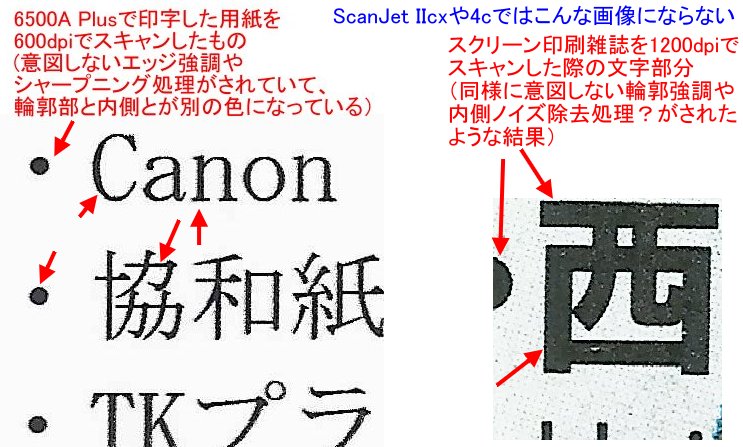
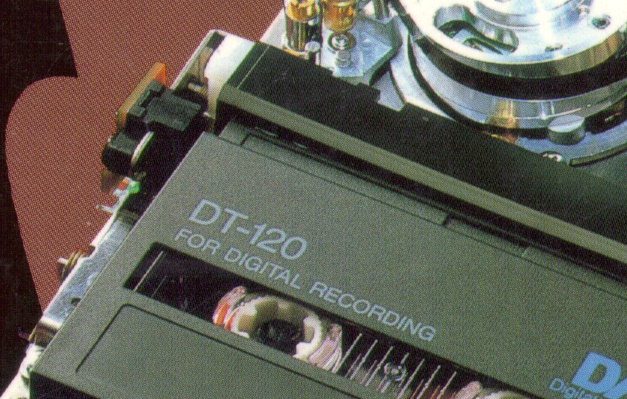
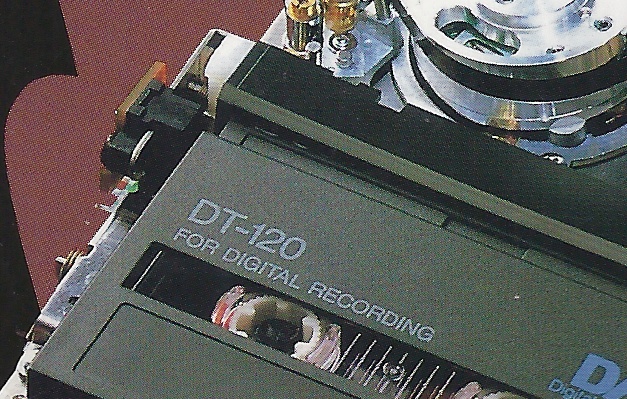
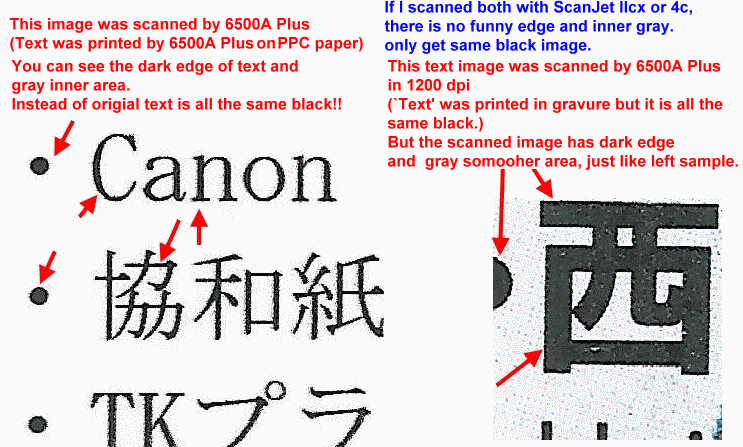
やや期待はずれ。従来から見聞き知っていた通り、CISなので雑誌などの中央のように、ガラス面から浮くと全然ダメ。縮小光学系CCDなら全然問題なくスキャンできるのに…(でもADFでスキャンする場合は特定幅だけをしっかりとガラス面に押し付けた状態でスキャンするので浮きはそれほど気にしなくて結構です)。それに設定を無効にできない過剰なエッジ強調処理がされるせいで、雑誌やグラビアのような網点印刷物を日常的に利用する100~600dpi程度でスキャンすると、網点やモアレを強調する結果となり汚くなります(比較例:ScanJet IIcx 300dpiと、Officejet 6500A Plus 300dpi)。hp社のCISを採用した複合機Photosmart C309Gも、ITmedia +D PC USERによるレビュー記事にて「不自然に際立った輪郭」と指摘されています。1200~4800dpiでスキャンしてフォトレタッチで網点をぼかしてから縮小すればまぁまぁ綺麗になりますが、当然スキャンに時間が掛かりすぎて実用になりません。
ADFも専用スキャナに比べて遅いです(例えばEPSON GT-D1000とくらべても遅い)。とはいえ家庭用と割り切るなら我慢できなくもありません(アレ?本来この機種はSOHO向けだよね?)。それにTWAINドライバがあまりにも基本的な機能しか持たないせいで、ガラス面に直接原稿を置いて複数枚のスキャン範囲を指定したい場合でも、毎回リセットされてしまうためにとても面倒だったり…(ADFでならその心配は要りませんが、ADFにかけられない原稿ならダメという意味です)。でも価格的に考えて仕方のないところでしょうか。それにPCを介さない複合機単体で原稿をコピー印刷する気軽な用途なら、多少遅くても複数枚の原稿を自動処理してくれるのですから、それなりに便利なのも確かです(スキャン品質も、例えば文字ばかりの原稿などなら大きな不満はないといえます)。とはいえScanJet IIcxはお蔵行きにせず、しばらく働いてもらう事にしました。
※ hp社の製品に限らない様子ですが、光学解像度4800×4800dpiなどの数値は立派であっても縮小光学系CCDには適わない印象を受けますし、スキャン幅をもつ1枚のCISでない場合には、複数枚を1枚に並べる都合上精度が落ちて奇妙なスジが出る場合があるようです。価格.comなどでEPSONやCanon機でもスジの出る例が報告されています。 例:スキャンした画像に筋がはいる(EPSON EP-802A)および データ抜けが発生しています。 (Canon LiDE 200, LiDE 700FもLiDE 40も同様)。Officejet 6500A Plusの場合、「ほぼA4用紙幅で12本」の等間隔(2750ドット間隔)の縦スジが出るので13個のセンサを並べているのでしょう。単体コピーの場合も最高解像度を選んで光沢紙に印刷すると、微かとはいえその縦スジが再現されます。高解像度印刷の成果ですか…(普通紙なら見えません)。CISを並べる件に関しては、イメージスキャナのスジはセンサ画素の欠陥か?のコメント欄を参照のこと。
後日Officejet Pro 8500 wirelessで調べてみたら、同様に2750ドット間隔で縦スジが出ました。
[2012-03-21 追加] 価格.comのクチコミによればEPSON EP-903Fでも同様にスジが発生する様子。投稿によれば2400dpiでスキャンした時に1376ドット毎とのことで、Officejet 6500A PlusやOfficejet Pro 8500と同じですね(多分1375ドットの数え間違えでしょう)。Canon機では1284ドット毎らしい。
[*5] A4やUSレターやリーガルサイズ以外の規定外用紙をADFでスキャンしたい場合の解決策を[2011-02-13] Officejet 6500A Plusなどで規定外サイズをADFでコピーする方法に書いておきました。参考になれば幸いです。
※ 複合機単体でのコピーを複数機種で試してみました。→[2011-03-02] 各社インクジェット複合機の単体コピー比較
※ スキャン速度はやや遅めとはいえ、価格.comにある投稿のように、最低画質でスキャンして5分なんてことはありません(1200dpi~2400dpiなどならありえますが)。投稿はおそらく自己弁護のための大嘘でしょう。
なお複合機単体でのA5用紙のコピーも、A5用紙を横に(A4用紙の半分の位置になるように)ガラス面にセットし、トリミング機能でコピー範囲をA5用紙サイズにしておいてから、用紙を横(短手方向)にセットしてA4用紙としてコピーすれば(仕様上はともかく)印刷できるハズ。Officejet Pro 8500 wirelessでもそのようにすればコピーできます。→関連コラム
有線LANでの印刷やスキャンなど一通りのことはできることを確認しましたが、残念ながら利用中のOutpost Firewall 2009 Freeが保護をかけていると繋がりません。hp社のWeb情報、製品のオンラインヘルプなど様々な情報を元にポート許可などを何通りも試したにもかかわらず未だ解決できていません。印刷やスキャンの際は保護を無効にする必要があります。もしかしたらOutpost Firewall 1.0だったら良いのかも(でもいまさら戻すのは面倒ですし、デュアルコアと1.0は相性が悪いし…)。ちなみにUSB接続の場合はFirewallの保護を無効にせずとも印刷もスキャンもできます。またOfficejet 6500A Plusに内蔵されているWebホスト機能EWSも、Firewallの保護状態でもアクセスができて、なぜかそのページ上からはスキャンや印刷テストができたりします。
※余談:EWS経由によるWebスキャン機能は、ドライバ類をインストールしていないPCからも利用できるため、LAN接続されてさえいえれば、例えばドライバが用意されていないWin9xや2K機からでもスキャナとして利用できます。
無線LANは、ワイヤレスルーターがないので試していません。ルーターがなくてもアドホックモードで接続できるとは書かれていますが、試していません。有線と無線は排他なのでLANケーブルが刺さっている場合には無線が無効になります。
(1):メモリ・リーダ&ライタ機能は、6500A PlusをPCとUSBで接続すればマイコンピュータのデバイスとして見えますし、LAN接続の場合はマイネットワークの装置として見えます。ネットワークプレースの追加やネットワークドライブの割り当てをすればアクセスが容易になります。Outpost Firewallが保護モードでも利用できています。LAN接続さえされていれば、Win9xやWin2Kからもメモリの読み書きが可能です。
(2):メールdeプリント(ePrint)ですが、プレーンテキスト、Word, Excel, Power Point, PDF, JPEG, BMP, PNG, GIFの印刷に対応しています。実際にExcel(ほぼ1ページ全面がカラーの表とグラフ)をPDF化したファイルを添付した署名だけのメールで試してみたところ、送信から約1分後に署名部分が印刷され、送信から約6分後にPDFが印刷されました。かすかに変なところがあったものの、直接つないで印刷したのと同等といえる結果が得られました。なかなか面白い機能です。印刷までの待ち時間を気にしない用途なら、非対応OSであるWindows MeやWin2Kマシンからでも、もちろん携帯・スマートフォンからも印刷できるので便利かもしれません。細かな印刷制御はできませんが、ePrintサーバーにて、カラーとグレイスケールの選択が可能なので、カラーインクを節約したいならグレイを選んでおくのも良いかも。
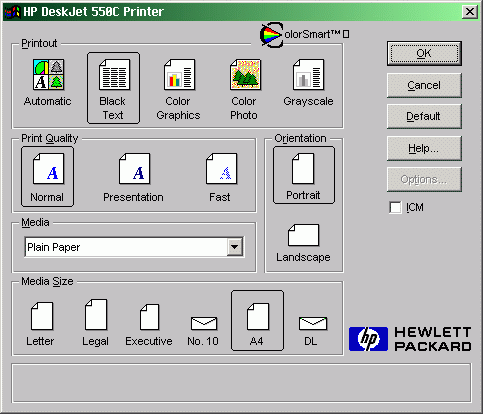
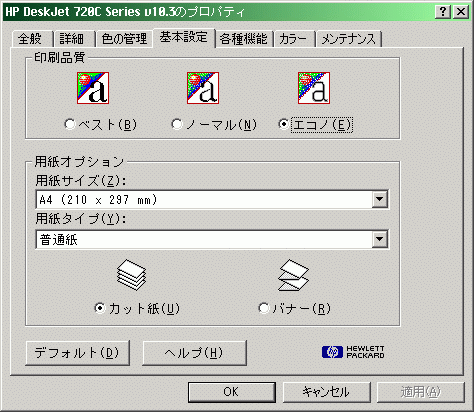
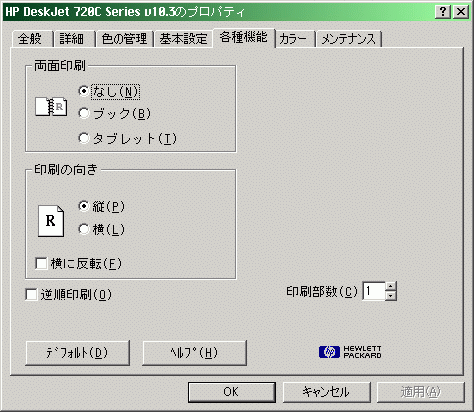
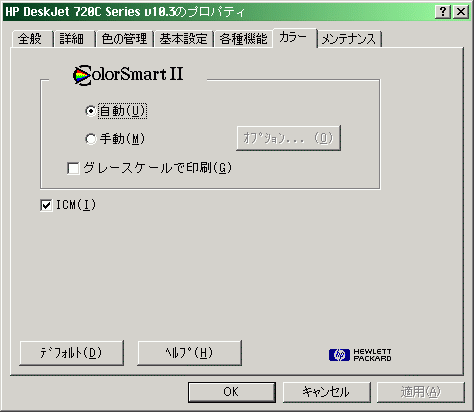
さて、ここまでの(やや長い)前振り通り、多少の不満はありつつも「まぁまぁ満足」だったのですが…、残念ながらhp社の対応に失望しました(後述の2月24日追加内容を以って、少し印象を回復しました)。これまで利用してきたhpプリンタでは専用の外観を持つドライバがありました(以下では省略していますがDeskJet 720Cのドライバ(図の(3)にある「オプション」設定でインクの濃さも調整できます)。
それに、今回購入した機種の前任機種であるOfficejet 6500 wirelessにもちゃんとしたダイアログがあります。コストを大削減できる高機能複合機 - 日本HP「HP Officejet 6500 Wireless All-in-One (マイコミジャーナルのレビュー記事)を参照のこと(家庭用複合機Photosmart Wireless B110aなどにもほとんど同じ画面のプリンタダイアログが存在するのです)。
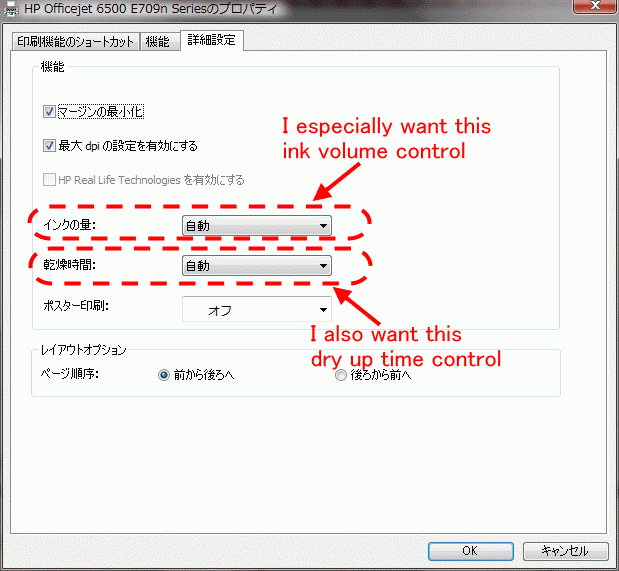
それなのに、タッチパネル(とスキャナの解像度アップ)程度しか基本的な違いがないはずのOfficejet 6500A Plusには、専用のプリンタダイアログがないのです。あるのは以下の図のような、Windows XPが用意するありきたりな殺風景な設定画面だけ。
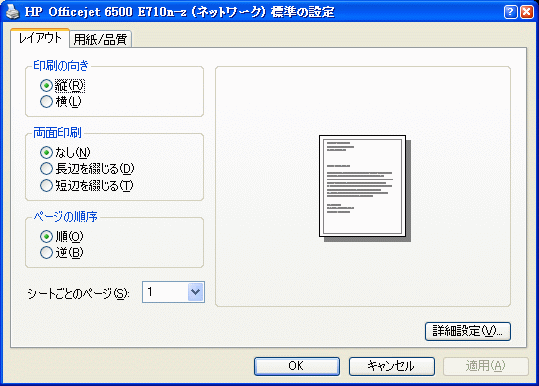
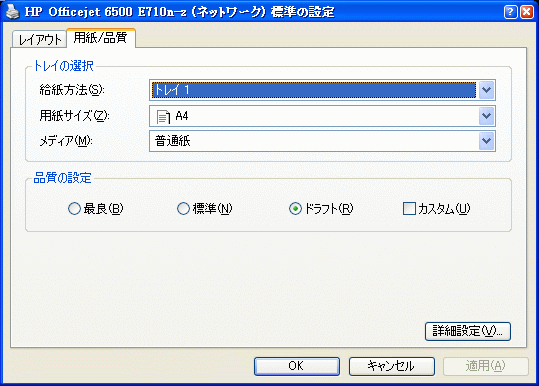
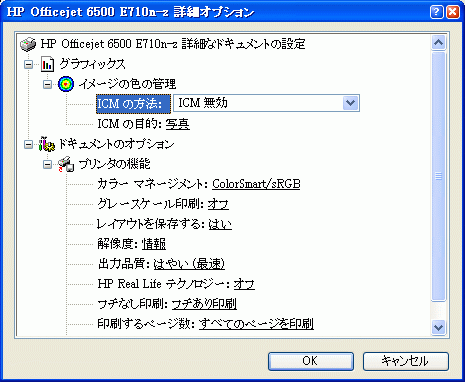
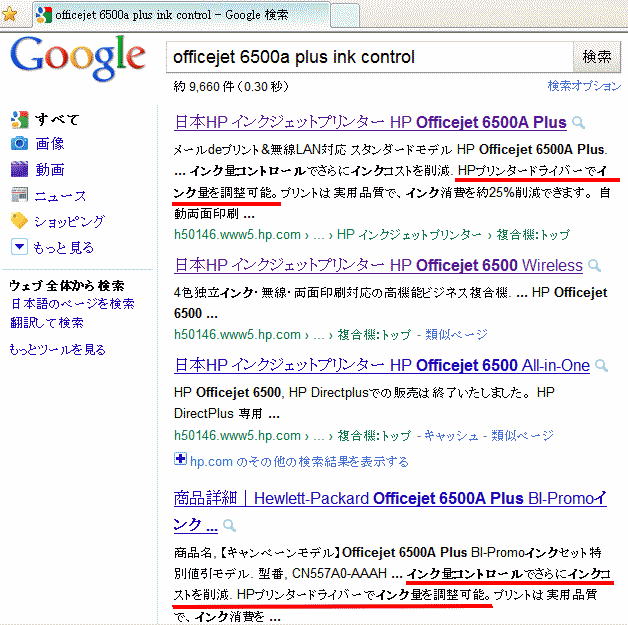
そのせいで従来機Oficejet 6500 wirelessにも、家庭用複合機Photosmart Wireless B110aにも備わっている「インク量コントロール」の設定ができないのです。Webの製品ページにはしっかりと同じ機能が書かれていたのにも関わらず。なによりハードウェア面で見ればプリントエンジン部が同じままの機種であり(サポートも同じであると断言した)、プリンタドライバもそのまま作ることが可能なハズです。むしろ用意できないことの方が疑問です。だから同等機種の後継機で、Webページにも同様に記載があった場合に消費者がその機能の存在を信じるのは至極当然のことです。

しかし、上記ダイアログが存在しない事やインク量コントロールができないことをサポートセンターにメール&電話で問い合わせて何度かやり取りした結果として、約3週間後に最終的に得られたのは、「プリンタドライバの改善や提供に関して予定がない、確約もできかねる」且つ「WEBページにて公開したインク量コントロールの表記訂正の手配を進めている」という趣旨のメールによる回答でした。
「表記訂正」ってどういうこと?……まさか!と思ってhpの製品ページを確認してみたら、見事に記述が消されていました(2011-02-01現在)。このメールを受取るまではちゃんと記述があったのに…(しかしGoogleでの検索結果全部までは制御できない。それに販売店の説明にはまだしっかりと記述があった)。しかもその機能を取りやめた事に関してWebにも何のお詫びもなし。
hp社は問題を軽く考えすぎています。なぜなら、自社サイトのページから記述を消しても、販売店(実店舗/Web店舗含め)が商品を販売する際の説明文やPOPには、発表当時の情報を基にした「インク量コントロール」の機能が謳われ続けており、それによってだまされる消費者がまだまだ生まれるのですから。
実は同時期に発表&販売開始された姉妹機の6500A、7500A、8500A Plusにも同じくダイアログが存在しないことが判明しているのですが、同じくWebの機能記述が消されました(急遽修正したため、“HPなら「低コスト」 - レーザー比40%省エネ・低ランニングコスト”の項目だけ無駄に行間が空いてしまっているのがその痕跡で、空いた箇所には右上の図の記述があったのです)。なんと言う酷い仕打ち。機能があるとして販売しておきながら、問い合わせた結果、本来のドライバの用意が確約できないとしてばっさりと「なかった事にしてしまう」この企業姿勢はいかがなものでしょうか?
ちなみに電話サポートに連絡した際の担当者は、電話中に実際にその人の目の前にあるらしい6500 wirelessと6500A Plusのダイアログを見比べて、私が感じているのと同じように、なぜ6500A Plusにはwirelessのような画面がないのだろうと同意してくれました。つまり、誰が見てもおかしい状況なのです。それを放置するつもりなのでしょうか。
今年のお正月に起こったグルーポン・ジャパンのおせち料理トラブルと同じとまではいえないかもしれないけれど、6500 wirelessの後継機として販売された6500A Plus(ITmedia記事)に同等なダイアログが存在せず、Webでしっかりと謳われていたインク量コントロールが「ない事にされて」納得できる人がいるのでしょうか?
私はhp本社および日本hp社を恨んで書いているのではありませんし、賠償などを求めているわけでもありません。エクセレントカンパニーと称された企業にふさわしい態度を示してほしいだけです。普通に用意できるハズのドライバー&機能を本来提示していた通り提供して下さればそれでよいのです。
※喩え1:「ガソリンエンジンと電気モーターで走るハイブリッド車です」と説明された車を買ってみて、モーター動作していないことに気づいて尋ねてみたら、「モーターは乗せたのですが、協調駆動がうまくいかなかったのでガソリンエンジンだけで走らせることにしました。でも燃費は仕様をクリアしましたよ」と開き直られたら納得しますか?
喩え2:販売時の資料に「カーステレオ付」と記載しておいて、いざ購入してみたら見当たらず、理由を尋ねたら「設計してみたら、カーステレオをつけるスペースがなくなってしまったので付けないことになりました」と言われて納得しますか?
※なお上記の不具合・不満点は、質問から回答に至る一部を「2ch掲示板」にも投稿しましたし、また、記事を掲載していた「ITmedia」「マイコミジャーナル」にも情報提供しましたし、「Amazonの評価コメント」でも指摘しておきました。「独立行政法人国民生活センター」の消費者トラブルメール箱にも投書し、「全国消費生活相談員協会」「日本消費生活アドバイザー・コンサルタント協会」+αにも相談しましたが、その際「サポートセンターなど現場で情報が止められて上層部に伝わっていないことを懸念するなら社長に手紙を書いては」とアドバイス戴いたので、2月14日に日本hpの社長宛に上記対応に対する疑問提示として手紙を出しました。
→が、2月19日に至るまで何のリアクションもありません(唯一、2月16日午後、携帯に61-3-9038-3887からの着信履歴あり。自宅に置き忘れて出社したため応答できなかったのですが、Web掲示板で海外でもこの不思議な番号は誰だ?と言う質疑が出ていて、その情報によればHP supportという回答と、NWC Opinion Reserch, based on Australiaという回答が寄せられていました。今見るとhpの「弊社コールセンターからのご連絡時の電話番号について」にもそれらしい記載があります。仮にそうだとしてもそれ以降、一切のリアクションなし)
※ [2011-02-20] カスタマーサポートに尋ねたところ、顧客満足確認会社による電話とのこと。つまりWeb掲示板の回答の後者。尋ねたついでに、ドライバが用意できないとしてもWebに記載していたものをただ消すだけでなく、その旨のお詫びやその情報を元に購入した消費者を救済する旨の掲示をすべきではないかと伝えたところ、検討するとのこと(実際にそうなるかは不明)。→お詫び等の掲示が一切されない場合、不誠実な企業であると判断せざるを得ません
→対応して戴けました。
[2011-02-24 追加] 2月23日にイメージング・プリンティング事業統括 IPGカスタマーサポート本部の本部長から郵送にて、今回のお詫びと対応策に関する文書を受取りました。趣旨は以下の4点。
早速、当日に日本hpサイトのトップにある「重要なお知らせ」をチェックしましたが、別の1項目が増えていたものの、上記内容に関する記述は見つかりませんでした。翌24日にも確認しましたが23日と変化なし。製品の個別ページなのか?と思ってチェックしてみたところ該当4機種全てのページの末尾に、お詫びと返品等に関する文面が追加されているのを確認しました。でも、トップページから直ぐに辿れる「重要なお知らせ」に記載すべきだと思いますけどねぇ…。記載してくれただけ善しとしましょう。私としては、インク量コントロールもさることながら一覧性のよいダイアログがなくなったことがまだ不満ですが、一歩前進しました(というより、やっと真っ当なレベルに達しました)。
[2011-02-28 追加] 今日まで気づきませんでしたが、Photosmart Plus B210aも「インク量コントロール機能が誤記載だった」様子で、同様にお詫び文が掲載されています。B110aには機能があるのにねぇ。
[2011-03-02 追加] 製品としては割りと気に入りかけて来ましたが、顧客への対応を誤った場合には信頼を失うのだということを認識してもらうため、2月28日付けで返品処理しました。
[2011-03-24 追加] Officejet Pro 8500 wirelessを購入し直しました。
[2011-09-07 追加] 9月7日現在、上記に記した各機種ページ末尾の「インク量コントロール」に関するお詫び文が削除されていました(「重要なお知らせ」のページにも(当初からそうでしたが)、お詫びに関する記録はありません)。いつ削除されたのか知りませんが、半年程度経過したからその機能を期待して購入する消費者はいないだろうとの判断でしょうか? いまだにいくつかの販売店では「インク量コントロール」について書かれていたりするのですけど…。
例えば「インク量を節約できるインクコントロール機能を搭載したプリンタードライバー」があるように記述された、デジタルカメラグランプリ2011のようなレビュー記事(提灯記事?)とか…。
ちなみに日本ヒューレット・パッカード株式会社のカスタマー・ケア・センターの対応自体は丁寧でした。でも肝心の問題解決に繋がらず埒があかないと感じたので、途中で米カスタマーセンターともメールでやりあったのですが、そちらは更に的外れな返事ばかりよこす始末[*4](今思えば米hpサポートの担当者3人はアウトソース先のインドの人だったのか?;AmazonのOfficejet J6480 All-in-Oneに対するコメントでも「米国サイトへのメールではバンガロールから返事がすぐ来るけどピンボケ状態」とあります)。私が不満に感じている2つのうちの1つであるダイアログがない件、それゆえインク量コントロールができない件をようやく理解してくれた時点では、米国側では英語しか対応できないので日本語用ダイアログの件は日本のサポートに尋ねてくれといわれ、振り出しに戻ってしまいました。米国用ドライバにはwirelessと同じようなダイアログがあるのか?とも質問したのですが返事が貰えませんでした。
→英語版でも同じく(PCL 3 GUI print driverと称されている)そっけない画面しかないことが判明しました(参照:Wirth Consultingによる6500A Plusのレビュー記事 (PDF))。
なお、日米どちらに対しても画像(その一例)を示しつつ、不満点を説明しているのに、米国側は画像に対する不満点を理解してくれないまま。日本側は速やかに画像のエッジ強調処理に関しては割と早く認めて「スキャンソフトの仕様であり、解除などの方法が用意されていない」趣旨の返事をくれました。満足は行かないものの「仕様です」と言われては手も足も出ません。
[*4] (1) 低解像度(といっても反射原稿用としては十分な解像度)でスキャンの画像が悪く、過剰なほどの高解像度でスキャンしてレタッチしないと満足行く画質にならないが、それではスキャン時間が掛かりすぎるという件に関しては、tempフォルダを空にする事や、MSCONFIGでMSドライバ以外を停止した上で、デバイスドライバで登録されているUSB類を一旦削除してWindowsに再度認識させろとか(面倒だけどやりましたよ、ハイ)、一時的にウイルス対策ソフトやファイアウォールを無効にした場合にどうかとか(とうにやってますって…)。
そもそも高解像度スキャンが遅いのは原理的でどうしようもない事は最初から理解しているわけであって、そんな事を訴えているのではないのだが…
(2) 低解像度での画像をなんとかしたいのだと強調すれば、妙なエッジ強調処理エンジンの事に言及してくれるわけでもなく、ガラス面を綺麗にしろとか(ため息が出ました…。十分すぎるほど綺麗でホコリもなければ曇りもないと返事してやったが…。)
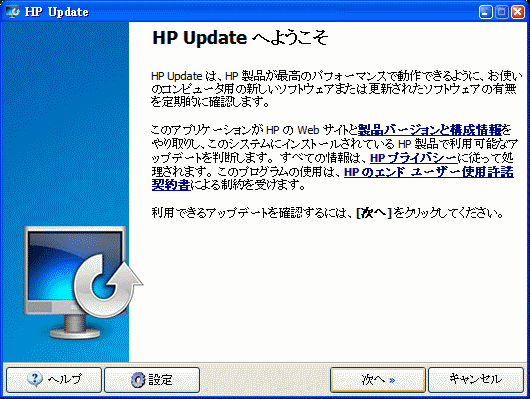
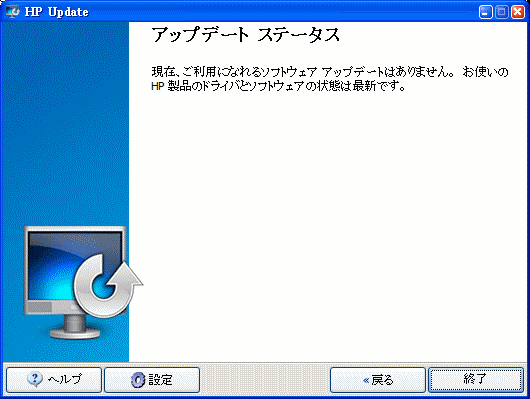
[2011-02-15 追加] 初回には敢えて書きませんでしたが、変だと思うことはまだまだあります。そのうちの1つ。ドライバやユーティリティ類を常に最新に保つためのツールと思われる「HP Update」なるものがありますが、機能しない場合があります。私が製品を購入した今年の1月上旬時点で同梱されていたCDにはVersion 22.0.0の記載があり、主要ファイルの日付は 2010-06-09。HP Updateを日を改めて(自動・手動含め)3回ほど実施しましたが、いずれも「現在、ご利用になれるソフトウェア アップデートはありません。~略~」の表示が出ました(右図参照)。しかし…、別の用事でhp社Webサイトのダウンロードページをチェックしてみたら、そこには「Ver. 22.50.231 公開 2010-11-11」のファイルがあるではありませんか!。つまり私が購入したものよりも新しいバージョンが、昨年中に出ていたにもかかわらず、HP Updateはそれを告げてくれなかったのです。このソフトウェアの存在意義は、なんですか? ソフトウェア側の問題なのか通信先のサーバー側の問題なのか知りませんがこれでは意味がありませんよ。
ともかく新しい版があるなら…と、手動で受信してドライバを更新しました。でも、上で問題としているダイアログ画面やインク量コントロールの設定は現れませんでした(ちょっとだけ期待したのだけれど…)。
とまぁ、この件を書くために画面キャプチャをしようと、たった今(2011-02-15 22:25)HP Updateをしてみたら「HP プリンタ診断ツール」がバージョンアップされたよという通知が出ました。一応機能することもあるんだね…。
でも、さらに落ちを言ってしまえば、上記新版ドライバを受信した際に「HPプリント診断ユーティリティ4.0(HPPDU.exe)」も受信して別のフォルダにキープしてあったりします。しかも、今回「HP プリンタ診断ツール」がバージョンアップされたとしてデスクトップにアイコンが作られましたが、それをクリックするとhpのWebページへ飛ばされ、そこにある3つのリンク「HP ネットワーク診断ユーティリティ」「HP 印刷診断ユーティリティ」「HP スキャン診断ユーティリティ」から「HP 印刷診断ユーティリティ」→「HP 印刷診断ユーティリティを使用する (c02432115) 」と進むと、以下の文面を目にすることになります(2011-02-15 23:00時点)。
この不手際のオンパレードはいったい全体なんですか? 「パトラッシュ、僕はもう疲れたよ」
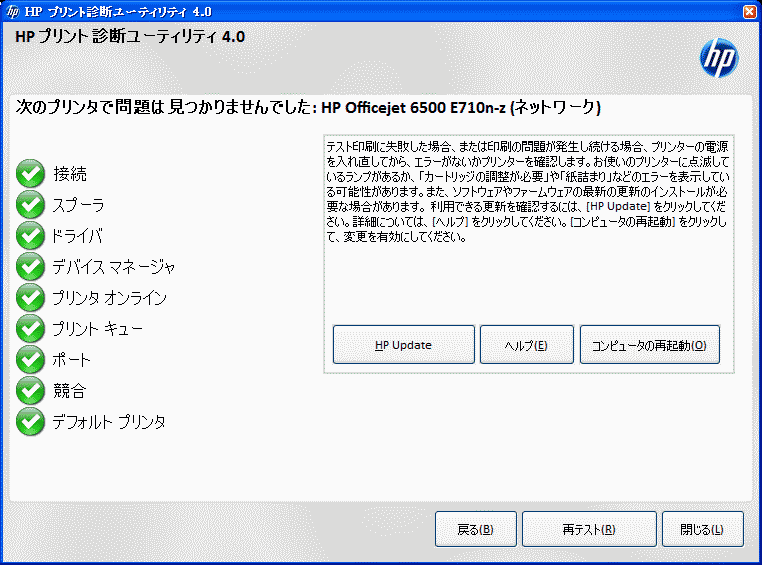
冗談はさておいて、事前に受信していたHPPDU.exeは既に実行して「それなり」の診断結果を出してくれるツールであることは確認済みです。でも、あんまり役に立っていません。というのも、実行してみると、6500A Plusをデフォルトプリンタにしていない場合には、その旨の「エラー」が通知されます(デフォルトでないことがエラーと言われるのは納得いかないけれど)。デフォルトプリンタに設定してから実行すると問題がないという結果になります。いずれの場合も、その他ポートなどは問題がない結果(右図参照;すべてクリア)。けれど、そのユーティリティ経由で(通常のプロパティからでも同じですが)テストページの印刷を実行するとやはりダメ。通信できないという。(Outpost Firewall保護下で実施してみて)エラーがないという結果を出してくれるのに、実際には印刷できないという、意味のないテスト…。
[2012-04-03 追記] Windows Me PCからLAN上のOfficejet Pro 8500 wireless All-in-Oneで印刷できるようになりました。Officejet 6500をWindows Meで印刷したい場合も同様にできると思いますので参考になれば。
→[2012-04-03] Windows MeでLAN上のOfficejet Pro 8500に印刷
[2012-04-08 追記] Officejet 6500Aや8500Aなどでインク量セーブできる可能性があります。
→[2012-04-03] Windows MeでLAN上のOfficejet Pro 8500に印刷の後半をご参照下さい。
[2010-10-07] Excel 2003の画面崩れ問題の修正パッチが出ていた昨年の11月に出されたOfficeのセキュリティパッチのバグでExcel 2003(や2007で)画面表示に問題がでてしまう――モザイク状に崩れてしまう――問題が、ある意味ひそかに直されていました。Microsoft Update(Windows Update + Office Update)によって「優先度の高い更新プログラム」として配布した更新プログラムの不具合でかなり深刻な問題を起こしたのに、その後の累積パッチでは表示されなかったのです。私は昨日まで修正パッチが出ていたことすら気付いていませんでした(でも偶然にも修正パッチが出された10日後に手動でパッチを当てていました)。 Webを見る限り、この不具合を修正するパッチに気付いている人・企業はかなり少ないようで、軒並み問題を起こすKB973475(やKB973593)を(セキュリティ問題があることを自覚した上で)「自己責任で」削除するように書かれているものばかりです。「優先度の高い更新プログラム」として配布しないからそうなってしまうのではないかと思うのですけど…。それとも毎月手動更新するのでなく自動更新にしておけば自動適用されるのでしょうか?
[2010-11-13 修正] 2010年3月の優先度の高い更新プログラムとして表示されていました。自分のメモを読み間違えていました。
実際に起こる不具合(2件)の説明や、関連リンクは、[2009-12-13] Excel 2003での画面表示に問題発生の末尾の一覧に追加しておいたのでそちらを参照して下さい。
[2010-09-23] MPIO ML100の特性を測定してみた購入してから3年半を経た今になって、MPIOのML100の特性を見てみました。今回は測定を省きましたが、先日購入したFY800も同等の特性だと思います。WMAの再生に関してはちょっと変な特性を示しますが、mp3に限れば十分良い特性だと思います。
測定&結果をここに書くのは煩雑になるので、説明ページ「ML100の再生特性」ページをご覧下さい。
[2010-12-24/25 追記] FY800も測定した結果、ML100と同様の特性であることを確認しました →測定した結果
[2010-06-16] はやぶさの帰還成功小惑星探査機はやぶさが、6月13日夜に地球に再突入しました。カプセルも無事回収されたようで何よりです。この奇跡的な帰還は、数々のトラブルに見舞われながらも、的確な対策が取られた結果の賜物だと思います。当初は計画されていなかった再突入時の地球撮影まで成功させました。カプセルを投下する際にはカメラが地球と反対側を向いているので、機体を回転させる必要がありますが、十分な制御ができなくなっている状態なので撮影できるかどうかは運次第とされていたのですけど(撮影された写真はJAXAのWebサイトやYouTubeに投稿された映像などで見られます)。
小惑星イトカワにタッチダウンした時は、サンプル回収機構がトラブルを生じたためサンプルが取れたかどうか不明でありながら、世界初の偉業として報じられましたが、7年間の飛行後の帰還に関しては、日本の報道機関はなぜかあまり大きくは取り上げませんでした。NASAなどが再突入の映像を捉えるために綿密な準備までしていたのとは対照的です。動画サイトなどでは、はやぶさが無事に戻って来て欲しいという思いで作られたMAD映像が多々投稿されていたりして割と期待されていたのですけど。
今回のはやぶさの功績もあって、イオン推進装置も脚光を浴びる事になったようです。[2002-08-18] 反重力装置リフターの項の末尾(ミューゼスC;MUSES-C=愛称「はやぶさ」について触れた箇所)を参照。
海外に比べて予算が少ないながら、月周回衛星かぐや、太陽観測衛星ひので、陸域観測技術衛星だいち、運輸多目的衛星新2号(MTSAT-2)、宇宙ステーション補給機HTV、それらを打ち上げたH-IIA, H-IIBなど徐々に日本の宇宙開発が知名度を上げているのは、とても嬉しい事です。
ちなみに、宇宙からサンプルを持ち帰る(サンプルリターンミッション)探査機としては、NASAのジェネシス(Genesis)や、無人探査機スターダスト(Stardust)もあります。ジェネシスは2001年8月に打ち上げられ、2004年9月にカプセルをヘリコプターで回収する予定でしたが、カプセルは地面に激突してしまいました。スターダストではカプセルを無事回収し、新種の鉱物やアミノ酸の発見につながりました。
[2010-06-01] ナットとボルトと振動の話HDDレコーダーを購入してから(既に7年近く経ちますが)、放送時間帯に合わせてテレビを見ることが皆無となり録画したものを空いた時間に見るのが当たり前の生活をしています。そのため(&ここに書くか否か迷う時間も含めて)1ヶ月前の話です。
余談はともかく、NHK総合の「ためしてガッテン」のネジの件。3月31日の「ねじの極意」で説明しなかった件の問い合わせに答える形で5月12日に取り上げていたのですが、ナットを付けた棒ネジ(ボルト)に電動歯ブラシを当てると、当て方によってナットが(回転して)登ったり降りたりする現象を紹介していました。
→
朗報!世紀の発見スペシャル (PDF; NHK)
その件に関してネジについて詳しい専門家(岐阜大学 工学部機械システム工学科の服部教授/神戸大学大学院 海事科学研究科 福岡教授/東京大学 工学系研究科機械工学専攻 酒井教授)やボルト・ナット製造メーカーの方は一様に面白いとか制御できればどうのこうのとおっしゃられていました。その理屈を尋ねたところ「いくつかの現象が複雑に係わり合いひとつの原理だけで説明しきれないのではないか」(服部教授)や「ねじのゆるみが完全に解明できないのと関係が深い」(福岡教授)や「解明するのは大変」(酒井教授)的な説明で、他の専門家数名にも尋ねたけれど、「ガッテン的にすっきり説明するのは難しい」と報じていました。
確かに見た目には面白い現象だと思いますが、私は狐につままれたような気分。得てして専門家は自分が日頃研究していることには詳しいけれど、それ以外のことは常識に近いことも知らない例があるいわゆる専門バカになりがちといわれますし、(失礼ながら)現場のヒトと違って大学の教授などは現場を知らない机上だけの論理でものを言う(だから理論は優れていても現場には適用できないことがしばしばある)とも言われます(昔の上司も、時々そういう意味のことを言っていました)。まさにその状態なのでは?
どの範囲の専門家に尋ねたのかは不明ですが、3月時点でも5月の時点でも、ガッテン内で、ねじは板が傾斜して重なっているのと同じようなものという説明がされていました。そのことと、私が学生の頃や就職後に工場で見かけた振動パーツフィーダの原理とを考え合わせれば説明の付く、しごく単純なことに思えてならないのですが…。私は別に振動パーツフィーダ関連の専門家でもありませんし(電気が専門)、あまりに安易な思考なのかもしれませんが、そんなに間違っているような気もしないのです。現実に「複数の要因」が絡むとしても「主要因は振動パーツフィーダと同じ原理」で説明できると思います。
振動パーツフィーダの場合は、円または楕円を描く振動を部品搬送路に与えることで部品がその方向に動きます。少々の傾斜があっても部品は坂を上ります。ガッテンで紹介された例では電動歯ブラシを棒ねじに対して下向きまたは上向きに当てることでナットの進行方向が変化していましたが、それはまさに歯ブラシの円または楕円振動運動の方向が変化したことに相違ないと思うのです。振動式電動歯ブラシは、結果的に歯に接する時点である一定の方向に刺激を与えると思われますし、回転式でも棒に当てる側面を変えることで棒に対する振動方向を変化させられます。結果としてパーツフィーダの搬送路に与える振動と同じ振動を棒ネジに与えていると思うのです。その結果搬送路である坂を板が進む(ナットの場合は接地面が螺旋なのでナットが回転しながら上下に移動する)という説明で済むと思うのだけれど…違うのかなぁ~~?
ちなみに、冒頭付近でリンクしているPDFファイルには「ナットやボルトの大きさ、電動ハブラシの振動の強さによっては動かないことがあります」とありますが、例えば振動幅が大きすぎて、ナットがボルトに乗っている状態でなく上のネジ目にぶつかってしまうと逆の振動を受けてしまうために立ち往生する(つまり回転せず上下動もしない)という説明が出来そうです。つまり振動の強さ(幅)が、ナットやボルトのネジの溝幅より大きすぎてはいけないということ。かといって、振動が弱すぎてナットの重さやナットとボルトとの摩擦力に見合わないならやはり動かない訳であり、微妙な加減が必要だともいえそうです。
※脱線ですが、回転式電動歯ブラシは他の形式の電動歯ブラシより優位であるそうです。 (Wikipedia)
[2010-06-08 追加] 金属産業新聞社の方に尋ねてみたところ、「取材先(ネジ関連会社のこと?)を周っていますと、ご指摘の通りパーツフィーダの性質を追えば分かるのでは?といった意見などを聞きます。」との回答を戴きましたし、業界関連と思われる方(あとで知りましたが東京工業大学附属科学技術高等学校の教諭)のblogのコメントでも、振動型パーツフィーダーの側から解析できそうと考えている方が幾人かいるようです。
[2010-06-08 追加] 当初書いたはずなのに編集中に誤って削除してしまった様子なので、記憶で復元させておきます。
表面弾性波(SAW: Surface Acoustic Wave;弾性表面波と記す場合もある)や超音波を利用したアクチュエータ;リニアモーターもあり、これは表面に発生する楕円状の波によって物体を移動させるのですが、物体が動く仕組みとしては振動型パーツフィーダと似ています。実際にカメラのピント調節やズーム機構などに応用されています。なおSAWは電気的なフィルタとしても利用されます。圧電基板に高周波電気信号を与えて基板表面を弾性波として伝播させた後、それを櫛形電極で電気信号に戻す事で特定の周波数だけを取り出す仕組みです(電気→振動→電気の変換を経る素子である点が面白い)。振動の伝播を利用した超音波表面弾性波方式のタッチパネルなどもあります。
[2011-09-15 追加] 振動で物体を制御することに関する論文など
[2011-03-29 追加] 世の中には凄いナットがあることを今日知りました。
[2010-06-01] LED電球はまだ安いとはいえない従来の一般向け白熱電球の生産が終了[*1]される事になりLED電球または白熱球型蛍光灯への切替を呼びかける宣伝などをしばしば見かけるようになってきましたけど、それでもLED電球はまだまだ高すぎると思います。
[*1]東芝は今年3月に終了、他社(日立、三菱、NEC、パナソニックなど)も2012年までに生産終了予定。欧州でも2009年9月から100W以上の白熱電球の販売禁止(その時点での在庫の販売は許可)、2012年には全て販売禁止。
しかも家電関連のWebなどでも1年程度でもとが取れるなどと描いてありますが、そんなの大嘘だと思います。大嘘と言う言い方が悪ければ、それで元が取れる人は少なくとも日本ではかなり限定されているだろうと私は思います。LED電球を普及させるための斡旋費でも貰っているのかと勘ぐりたくなります。なぜならそれら記事で元が取れるという前提条件は白熱灯を1日に8時間程度点灯させる場合での消費電力(や電気代)で試算しているからです。
欧米のように(あるいは日本でもレストランなど外食店舗など)蛍光灯の色合いを嫌う人は白熱灯を多用するでしょうけれど、日本では明るさと効率からオフィスでも家庭でも蛍光灯が主流です。白熱球はせいぜいトイレや風呂場、食卓の補助光源、デスクランプ程度でしょう。その場合の点灯時間は1日に少なければ5~10分程度、長くても1~2時間程度と思われます。その場合「8時間で計算された元が取れる1年」は、使用時間5~10分/日なら元が取れるのは96年~48年、使用時間1~2時間/日の場合でも元が取れるのは8~4年と読み替えることになります。
ちなみに私個人の例で言えば、白熱灯はトイレと風呂場と洗面台だけ。白熱灯デスクランプもあるけれど、自宅ではPCで作業することがほとんどなので点灯時間は限りなく0。なので1日に10分程度しか使いません。となると48年くらいしないとペイしない計算です。計算だけでなく実感でもそう。白熱灯を交換するのは大抵2年~4年かもっと長い周期(というより覚えてないくらい交換頻度が低い)で、1個が100円でそれだけもってしまい使用時間も少ないから電力にもほとんど影響しない…となるとLED電球は少なくとも現在の価格では割に合わないとしか思えません。
[2010-06-16 / 2011-02-12 追加] 同じような事を述べているWebページを見つけました。現時点ではちっとも安くありませんし、別段エコ(エコノミー、エコロジーとも)でもなんでもないと思います。
[2010-09-26 / 2011-02-12 / 2011-07-10 追加] LED電球によっては設計がまずくてちらつきが多くて目が疲れるそうです(シャープ社の製品が該当するらしい)。もちろん蛍光灯もちらつくのでその点を殊更強調するのもどうかとは思いますが、ちらつきを感じ難い白熱球から交換した人、あるいはインバーター方式でちらつきを感じ難くした蛍光管式デスクランプから乗り換えた人には好ましくない特性と言えます。
4月や6月にニュースになった電波障害の問題もあります。リード社やパナソニック社のLED電球でテレビや無線機器に電波障害が発生する問題が判明して前者は交換、後者は販売の延期がされたことなど。
[2010-10-09 追加] 上記のような電気代と寿命で計算するだけでなく部品の故障を考える必要があります。LED電球はLED部分の故障は少ないと仮定してもそれを点灯させるインバータ部分が故障することもしばしばあり、その点も考慮すると実際にはもう少し割高だろうと思います。
[2016-03-26 追加] 販売され始めた当初から思っていた通り、LED電球が謳う4万時間をはるかに下回る時間で故障する事例が多発して苦情が相次いでいるらしい。インバータ部の故障が多いらしく電解コンデンサがだめになる例が多そう。熱設計やリプル電流周りの設計に余裕が無いと思われます。
![[Back Home] / [サイト表紙へ]](../misc/home.gif)